 正常稼働中 最終更新日 | 10/29 07:10


リモートビュー ログイン 導入ガイド:情シスが押さえるべきポイント
テレワーク対応や拠点の遠隔管理を任された情シス担当者が、RemoteViewの導入で最初につまずきやすいのが「どこにログインするのか」「何を先に準備するのか」という全体像です。
この記事では、ログインで使う2種類のアカウントの違い、初回ログインの流れ、展開前に整えたいセキュリティ設定、ログインできないときの確認ポイントを、RemoteViewヘルプデスクの内容に沿って整理します。
- ✔ログインで使う「Webログインアカウント」と「Agentアカウント」の違い
- ✔ご契約後、初めてログインするときの流れ
- ✔展開前に整えたいセキュリティ設定6項目
- ✔ログインできないときに確かめる順番
✨ [要約] RemoteViewのログインでは、サービスページに入るための「Webログインアカウント」と、接続先PCにつなぐための「Agentアカウント」の2種類を使います。初回は、管理者アカウントでログインしてメールアドレス認証と2段階認証を済ませ、接続先PCにAgentをインストールしてから、ユーザーの作成や各種設定に進みます。展開前に2段階認証や許可IP・MACアドレス設定などを整えておくと、不正ログインのリスクを抑えられます。
RemoteViewのログインで情シスが最初に確認すべきこと
この節では、RemoteViewのログインの仕組みと、導入前に把握しておきたい準備をまとめます。
一般的なWebサービスと違い、操作する側と操作される側の両方に準備が必要です。まずは、使うアカウントと端末の役割を押さえておきましょう。
2種類のアカウント
RemoteViewでは、安全に接続するために2種類のアカウントを使います。どちらも「IDとパスワードのセット」ですが、入力する場所が異なります。
| Webログインアカウント | Agentアカウント | |
|---|---|---|
| 役割 | サービスページに入る | 操作したいPCに接続する |
| アカウントの単位 | ユーザーごと会社IDは共通 | 接続先PCごと |
| 入力するタイミング | サービスページを開いた直後 | パソコンリストで接続先PCを選んだ後 |
| 入力するもの | 会社ID・ユーザーID・パスワード会社IDはEnterpriseの場合のみ | AgentID・パスワード |
接続先PCと手元PCの準備
操作される側と操作する側で、行う準備が異なります。
ご契約後の初回ログインの流れ
初めてログインするときは、次の順番で進めます。Agentを先に入れないと、ユーザーの作成や設定に進めない点に注意してください。
手順の詳細は、ヘルプデスクの「ご契約後の初めてのログイン手順」と「Agentプログラムのインストール方法」で確認できます。
RemoteViewへのログイン手順:クラウド型・オンプレミス型・モバイルアプリ
この節では、クラウド型・オンプレミス型・モバイルアプリのそれぞれで、ログインから接続までの流れを確認します。
クラウド型のログイン手順
オンプレミス型のログイン
オンプレミス型は、自社の環境にRemoteViewのサーバーを構築して使う形態です。構成は環境や仕様によって変わるため、ログインするサービスページのアドレスや、事前に確認すべき通信の条件は、構築時の資料や販売窓口で確認してください。
- ✅手元PCからサーバーへの通信が、社内のファイアウォールやプロキシで止められていないか
- ✅サーバー証明書の有効期限が切れていないか
- ✅管理者アカウントでの初回ログイン後に、ユーザーの作成と権限の設定を誰が行うか
モバイルアプリからのログイン
iOS・Android向けのRemoteViewアプリを使うと、スマートフォンやタブレットから接続先PCを操作できます。外出中に社内PCを確認したい場面などで役立ちます。
モバイル端末からの接続はRemoteViewアプリだけが対象で、Webビューアは使えません。アプリストアからRemoteViewアプリをインストールして使います。
クラウド型とオンプレミス型の違い
| クラウド型 | オンプレミス型 | |
|---|---|---|
| アクセス先 | サービスページRSUPPORTが提供 | 自社に構築したサーバーアドレスは環境ごとに異なる |
| 手元PCの準備 | ビューアを準備Webビューアならインストール不要 | 構築時の仕様による販売窓口・構築担当に確認 |
| 事前に確認すること | 社内ネットワークの通信許可外向きの80番・443番ポート | サーバーへの通信と証明書自社で管理 |
導入前のセキュリティ設定チェックリスト
この節では、ログインを組織全体に展開する前に決めておきたいセキュリティ設定を、チェックリストの形で整理します。
IPAの「中小企業の情報セキュリティ対策ガイドライン(第4.0版)」(2026年3月)も、VPNや重要なシステムを使う場合は、可能であれば多要素認証などの認証強化機能を使うよう求めています。
RemoteViewでは、こうした対策を管理画面の設定で行えます。設定漏れは後のインシデント対応を難しくするため、展開前に次の6項目を一度通しで確認してください。
設定の手順は、ヘルプデスクの「許可IP・MACアドレス設定方法」や「使用者権限(アクセス権)の設定方法」で確認できます。
RemoteViewを、まずは14日間無料でお試しください
▶ RemoteViewの14日間無料トライアルお申し込みはこちらRemoteViewにログインできない場合のよくある原因と対処法
導入直後や設定を変えた後は、「ログインできない」「接続先PCにつながらない」という問い合わせが情シス担当者に集まりがちです。原因はいくつかのパターンに絞られるため、次の順番で確かめると解決までの時間を短くできます。
| 主な原因 | 対処 | |
|---|---|---|
| 「入力情報が違います」と出る | アカウントの取り違え | 今の画面に合うIDを入力 |
| ログインできない | パスワード忘れ・ロック | 仮パスワードの発行か管理者に依頼 |
| 接続先PCにつながらない | 電源・ネットワーク・Agent | 接続先PCの状態を確認 |
| サービスページに届かない | ファイアウォール・プロキシ | サーバドメイン・IP一覧を許可 |
| 特定の場所・端末だけ入れない | 許可IP・MACアドレス | 登録内容を確認 |
それでも解決しない場合は、ヘルプデスクの「ネットワークチェックおよびログの取得方法」に沿ってログを取得し、サポートへお問い合わせください。
よくある質問(FAQ)
まとめ
- 2種類のアカウント:サービスページに入るWebログインアカウントと、接続先PCにつなぐAgentアカウントを使い分けるのでした。
- 初回の流れ:管理者でログインしてメール認証と2段階認証を済ませ、Agentをインストールしてからユーザーの作成に進みます。
- ログインの手順:クラウド型はサービスページから、モバイルはRemoteViewアプリから接続します。オンプレミス型は構築時の仕様を確認します。
- セキュリティ設定:2段階認証、許可IP・MACアドレス、海外IPログインブロック、パスワードポリシー、使用者権限、接続履歴を展開前に決めておきます。
- ログインできないとき:アカウントの取り違え、パスワード、接続先PC、社内ネットワークの順に確かめるのが近道でした。
ログインの仕組みと設定の順番を先に押さえておくと、展開後の問い合わせを減らせます。RemoteViewの機能はセキュリティ機能のページでも確認できます。
RemoteViewの14日間無料トライアルでは、Enterprise版で最大10台まで接続先を登録して、ここで紹介したログインの流れやセキュリティ設定を実際の環境で試せます。
導入のご相談や、今の環境で使えるかどうかなど、お気軽にご相談ください。
関連コンテンツ
-
ランサムウェアの侵入口、約5割はVPN機器——情シスが見直したいリモートアクセス設計
セキュリティ
-

【2026年最新】VDI・RDSとリモートアクセスの違いとは?VDI入れ替えをコスト・運用負荷で比較
インサイト
-

閉域網工場のリモート保守とOTセキュリティ:無駄な出張をゼロにする画面転送方式の仕組み
セキュリティ
-
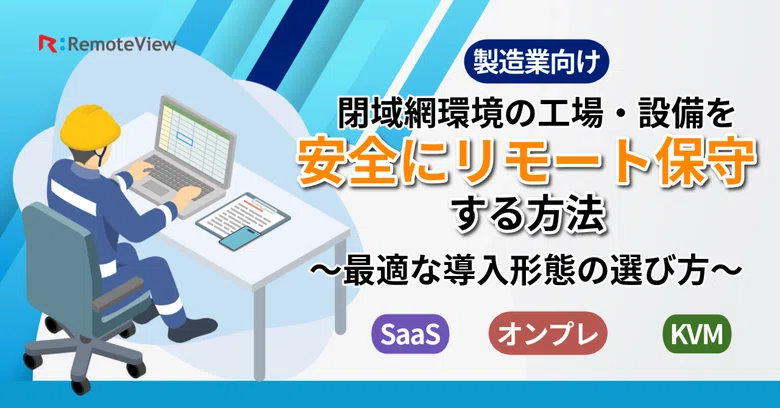
【製造業向け】閉域網環境の工場・設備を安全にリモート保守する方法
セキュリティ
-

【保存版】AI時代のテレワークを守る!RemoteViewで「今すぐやるべき」セキュリティ設定ガイド
セキュリティ
-
【アマギフ最大5,000円分】RemoteView レビューキャンペーン
イベント
-
Chromebookで校務テレワーク!教職員の働き方改革と脱VPNを両立するセキュアな学校DX【EDIX2026レポート】
イベント
-
【2026年4月】Japan DX Week 春 出展レポート|ランサムウェア対策と脱VPNの最新トレンド
イベント
-
60fpsの操作感&描画機能で共同作業を効率化【RemoteViewアップデート】
機能
-
Microsoft SSO連携で1秒ログイン!セキュリティも大幅強化【RemoteViewアップデート】
機能
-
遠隔操作ツール比較 2026年最新版
参考資料
-
【2026最新】Chromeリモートデスクトップの使い方・設定方法|業務利用の限界と対策
参考資料
-

熊対応が増える今、自治体職員の安全をどう守るか
現地に行かずに「監視端末」を確認するという選択肢インサイト
-
遠隔操作でもデュアルモニターが使える?仮想モニター機能で一気に解決!
機能
-
【自治体職員必見】セキュリティとコストの壁を破る!LGWANテレワーク実現への最短ルート
インサイト
-

育児・介護休業法改正(10月1日施行)で変わる柔軟な働き方とテレワーク導入のすすめ
テレワーク
-

グローバル製造業に迫る人材リスクとRemoteViewによるBCP対策
インサイト
-
在宅勤務の開発者必見!RemoteView「ビューア解像度自動調整」機能で快適リモート作業
機能
-
安定性・セキュリティ・管理性で選ぶリモートデスクトップRemoteView
インサイト
-
緊急サーバー障害も現場に行かず解決できる!リモートIT管理
活用ヒント
-

老朽化した製造工場をスマート化するKVMソリューション「RemoteView BOX」活用術
インサイト
-
同時接続機能から解像度自動調節まで!遠隔操作環境の改善
機能
-
遠隔制御RemoteViewのお問い合わせ急増中!その理由とは
テレワーク
-
便利な機能でパワーアップ?RemoteViewの遠隔制御
機能
-
さらに安全になったRemoteViewの遠隔制御!セキュリティ紹介
機能
-
展示会レポート【2024 Japan DX Week 秋】
イベント
-
育児介護休業法の改正で変わる働き方とリモートワーク導入のすすめ
テレワーク
-
リモートデスクトップの注意点とは?会社のパソコンを安全に遠隔操作するツールの選び方【後編】
活用ヒント
-
リモートデスクトップとは?会社のパソコンを遠隔操作するメリット・利用シーンを解説【前編】
活用ヒント
-

【期間限定】キャッシュバックキャンペーンのお知らせ
イベント
-

導入しないと損?中小企業におすすめのハイブリッドワークの始め方
テレワーク
-

遠隔ツールでタブレット100%活用!ビジネスシーンでのタブレット活用術
活用ヒント
-

SSO対応でより安全なリモートワーク
セキュリティ
-

快適なリモートアクセスツール選択のカギはデータ通信量!
セキュリティ
-

無料のリモートアクセスツールに潜むリスクにお気づきですか?
セキュリティ
-

テレワークの生産性を向上する方法とは?
活用ヒント
-

RemoteView + Chromebookによる
働き方改革テレワーク
-

VDI(仮想デスクトップ)ではなく
RemoteViewを選ぶ4つのポイントテレワーク
-

在宅勤務でRemoteViewを100%活用する方法
活用ヒント
