 正常稼働中 最終更新日 | 11/04 07:00


【保存版】AI時代のテレワークを守る!RemoteViewで「今すぐやるべき」セキュリティ設定ガイド

こんにちは、RemoteViewサポートチームです。
近年、AI技術の急速な発展により、ビジネスや生活はますます便利になっていますが、その一方で、サイバー犯罪グループもAIによって格段に巧妙な手口で企業を狙うようになりました。
本日は、一般的に知られているサイバー攻撃の手口を紐解きながら、特にRemoteViewをご利用中の皆様が「今すぐ設定して絶対に損のない」強力なセキュリティ設定を、分かりやすく解説します!
✨ [要約] AI技術の悪用によりテレワーク環境を狙うサイバー攻撃は年々高度化しています。パスワード認証のみの運用や制限のない端末接続は大きなセキュリティリスクとなります。本ガイドを参考に、「2段階認証」をはじめとするRemoteViewの必須セキュリティ設定を今すぐ適用し、安全なリモートワーク環境を構築しましょう。
1. 自社の安全性チェック!RemoteView セキュリティ簡易診断
まずは、自社の安全性を以下の3つの質問でチェックしてみましょう。
📑 RemoteView セキュリティ簡易診断
- [ ] Q1: RemoteViewのログインは、IDとパスワードの入力だけで完了する。
- [ ] Q2: 遠隔操作中、オフィスのPC画面は通常通り表示されたままである。
- [ ] Q3: 自宅の私有PCから会社のPCへ、制限なく接続できる。
🚨 「チェック(当てはまる)」がついた場合
今のテレワーク環境は今後「攻撃の入口」になる可能性もあります。以下の対策を即座に確認しましょう。
2. 想定されるサイバー攻撃パターンとRemoteViewの防御機能
想定されるサイバー攻撃のパターンと、それを防ぐRemoteViewの機能を見てみましょう。
⚠ 想定される攻撃1:AIを使った超高速パスワード総当たり&リスト型攻撃
「パスワードが破られ、社内ネットワークに侵入される可能性も」

攻撃者は、ネット上で流出したIDやパスワードのリストをもとに、自動ツールでログインを試みます。最近ではAI技術により、ターゲット企業の関連ワードから推測されやすいパスワード候補を瞬時に生成し、短時間で突破する攻撃が多発しています。
-
「WEBログイン時の2段階認証(Google OTP / メール認証)」
ID・パスワードに加えて、スマートフォンに送信される使い捨てコード(ワンタイムパスワード)の入力を必須にする機能です。万が一パスワードが盗まれても、物理的なスマホを持っていなければログインが不可能なため、不正侵入を防げます。
📓 設定方法はこちら> -
「パスワード入力5回失敗時のロック機能」
連続してログインに失敗した場合、自動的にアカウントを一定時間ロック。執拗な攻撃の兆候を早期に摘み取ります。
📓 設定方法はこちら>
⚠ 想定される攻撃2:「脆弱な自宅PC」を足がかりにした社内侵入(踏み台攻撃)
「セキュリティ対策が不十分な私有PCから会社PCへ送信したファイル経由でウイルスが拡散?!!」
会社のセキュリティは強固でも、社員が自宅で使っている私有PC(Windows Updateが未適用、ウイルス対策ソフトのバージョンが古いなど)は、セキュリティ対策が手薄です。攻撃者はまず「自宅のPC」をウイルス感染させ、「会社の社内システム」へ侵入・ランサムウェア感染を広げる手口(踏み台攻撃)として使います。
-
「OS・セキュリティパッチのチェック機能」
接続元(手元PC)のセキュリティ状態をRemoteViewが検証します。Windows Updateが未適用のままだったり、ウイルス対策ソフトが無効になっていたりする場合、会社PCへの「接続を拒否」します。これにより、脆弱な端末が感染経路になることを元から断ち切ります。
※ RemoteViewは、画面転送型の遠隔接続や暗号化通信による「ウイルスから安全な仕組み」になっていますが、「ファイル送受信」機能を利用いただくユーザー様がより安心して利用するためのセキュリティ機能です。 📓 設定方法はこちら>
⚠ 想定される攻撃3:なりすましアカウントによる「深夜・休日」の不審なアクセス
「本人が寝ている時間に、不審な海外IPや時間外の不法操作が行われる!」
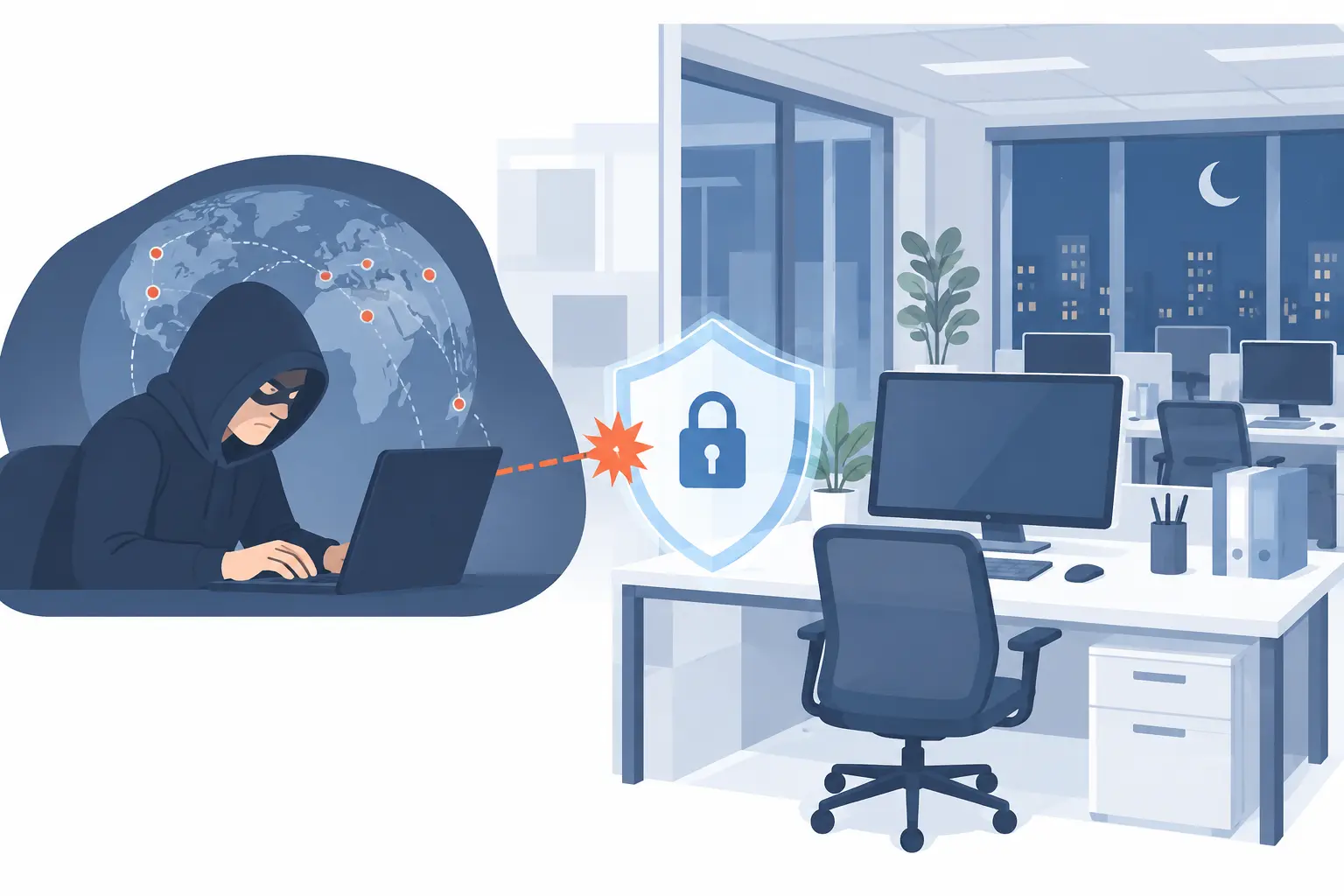
ログイン情報が漏洩した場合、攻撃者は一般的な業務時間外(深夜や土日)を狙って、海外のIPアドレスから侵入を試みます。また、比較的深夜は社内にシステムを監視する人がいない場合が多いため、ランサムウェアを一気に拡散させる絶好のタイミングとなります。
-
「許可IP・MACアドレス設定」
あらかじめ指定・登録した場所(IPアドレス)や端末(MACアドレス)からの接続のみを許可し、未登録のネットワークや端末からのアクセスを遮断します。
📓 設定方法はこちら> -
「海外IPログインブロック設定」
日本国外で割り当てられたIPアドレスからのWebログインを検知し、一律でブロックします。不審な海外ハッカーからのアクセスを元からシャットアウトします。
📓 設定方法はこちら> -
「接続可能時間の設定」
従業員の曜日や時間帯(例:平日9:00〜18:00のみ)を設定し、その時間外はRemoteViewでの遠隔接続を一切行えないように制御できます。深夜や休日のなりすましログインを物理的に不可能にします。
📓 設定方法はこちら>
3. 【難易度:低】今すぐやるべき最優先設定:2段階認証をON!
セキュリティを強化することは、難しいことではありません。RemoteViewの管理画面から、以下の「最優先の1つ」を今すぐ設定してみましょう。
🛡️ 今すぐやるべき最優先の1つ:2段階認証をONにしよう!|難易度 – ★低
設定メニューへ移動
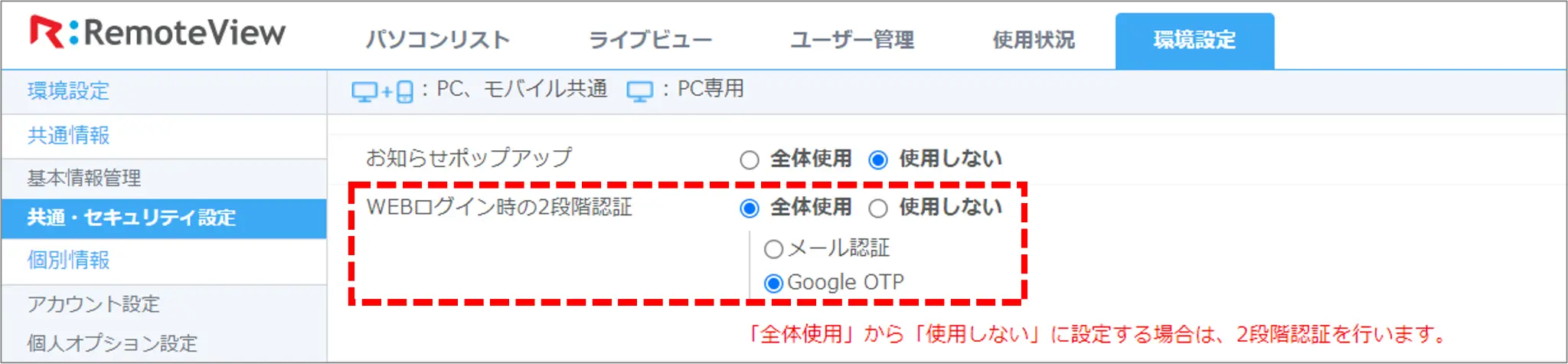
「環境設定」 > 「共通・セキュリティ設定」 > 「WEBログイン時の2段階認証」 を選択します。
認証有効化と方法の設定
「全体使用」にチェックを入れ、認証方法(Google OTPまたはメール認証)を設定し、保存します。
4. まとめ・公式サポート窓口のご案内
ご不明な点や、社内セキュリティ設定のご相談は、下記公式ヘルプデスクまでお気軽にお問い合わせください。
💬 公式サポート・お問い合わせ
- ▶ RemoteView 製品ヘルプデスク: https://help.rview.com
- ▶ お問い合わせ窓口: https://help.rview.com/hc/ja/requests/new
関連コンテンツ
-
シャドーIT対策の進め方|情報漏洩を防ぐ「把握・代替・ルール化」の3ステップ
セキュリティ
-
リモートビュー ログイン 導入ガイド:情シスが押さえるべきポイント
活用ヒント
-
ランサムウェアの侵入口、約5割はVPN機器——情シスが見直したいリモートアクセス設計
セキュリティ
-
【2026年最新】VDI・RDSとリモートアクセスの違いとは?VDI入れ替えをコスト・運用負荷で比較
インサイト
-

閉域網工場のリモート保守とOTセキュリティ:無駄な出張をゼロにする画面転送方式の仕組み
セキュリティ
-
【製造業向け】閉域網環境の工場・設備を安全にリモート保守する方法
セキュリティ
-
【アマギフ最大5,000円分】RemoteView レビューキャンペーン
イベント
-
Chromebookで校務テレワーク!教職員の働き方改革と脱VPNを両立するセキュアな学校DX【EDIX2026レポート】
イベント
-
【2026年4月】Japan DX Week 春 出展レポート|ランサムウェア対策と脱VPNの最新トレンド
イベント
-
60fpsの操作感&描画機能で共同作業を効率化【RemoteViewアップデート】
機能
-
Microsoft SSO連携で1秒ログイン!セキュリティも大幅強化【RemoteViewアップデート】
機能
-
遠隔操作ツール比較 2026年最新版
参考資料
-
【2026最新】Chromeリモートデスクトップの使い方・設定方法|業務利用の限界と対策
参考資料
-

熊対応が増える今、自治体職員の安全をどう守るか
現地に行かずに「監視端末」を確認するという選択肢インサイト
-
遠隔操作でもデュアルモニターが使える?仮想モニター機能で一気に解決!
機能
-
【自治体職員必見】セキュリティとコストの壁を破る!LGWANテレワーク実現への最短ルート
インサイト
-

育児・介護休業法改正(10月1日施行)で変わる柔軟な働き方とテレワーク導入のすすめ
テレワーク
-

グローバル製造業に迫る人材リスクとRemoteViewによるBCP対策
インサイト
-
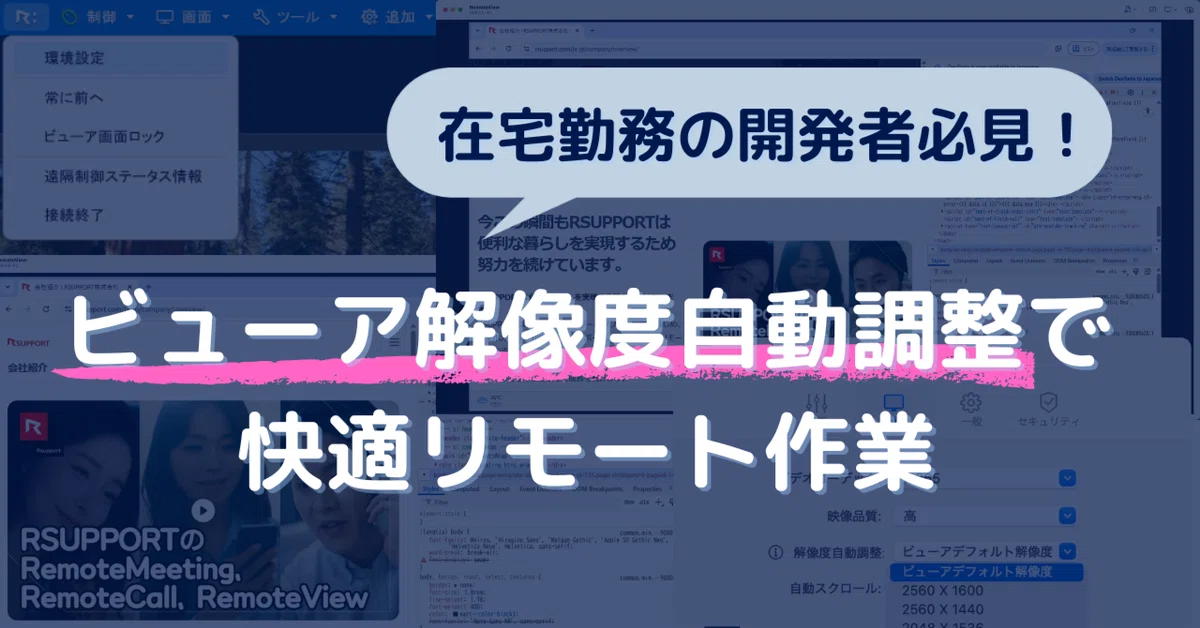
在宅勤務の開発者必見!RemoteView「ビューア解像度自動調整」機能で快適リモート作業
機能
-
安定性・セキュリティ・管理性で選ぶリモートデスクトップRemoteView
インサイト
-

老朽化した製造工場をスマート化するKVMソリューション「RemoteView BOX」活用術
インサイト
-
同時接続機能から解像度自動調節まで!遠隔操作環境の改善
機能
-
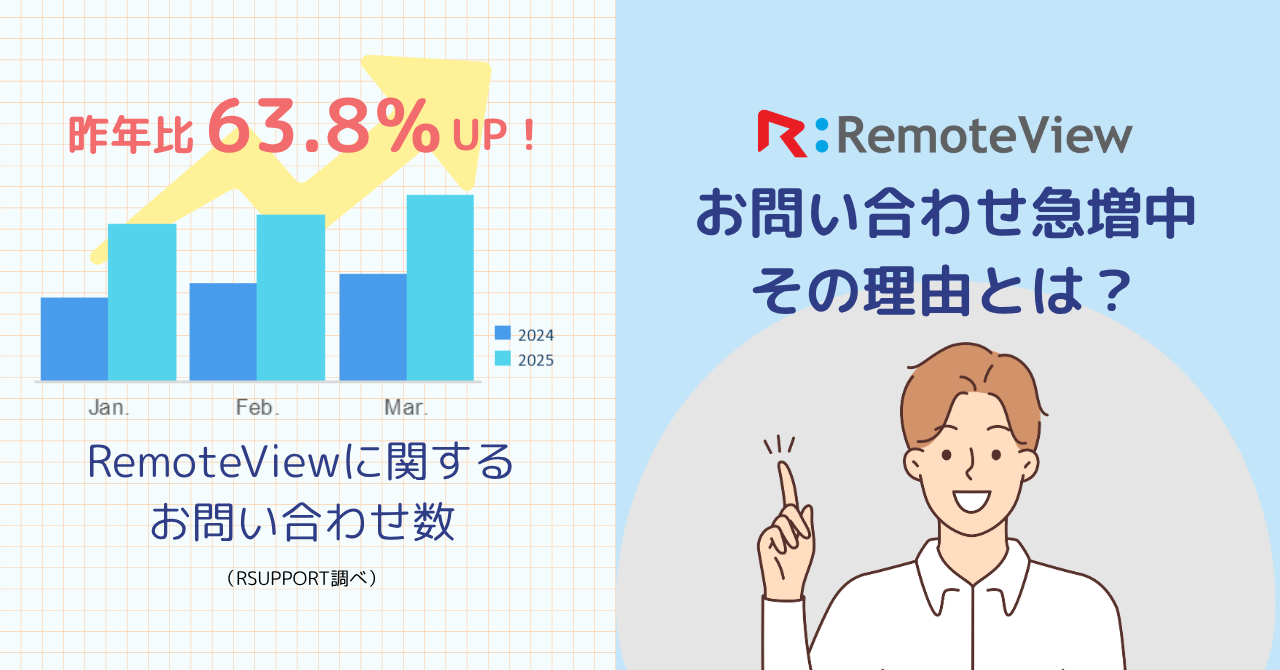
遠隔制御RemoteViewのお問い合わせ急増中!その理由とは
テレワーク
-
便利な機能でパワーアップ?RemoteViewの遠隔制御
機能
-
さらに安全になったRemoteViewの遠隔制御!セキュリティ紹介
機能
-
展示会レポート【2024 Japan DX Week 秋】
イベント
-
育児介護休業法の改正で変わる働き方とリモートワーク導入のすすめ
テレワーク
-
リモートデスクトップの注意点とは?会社のパソコンを安全に遠隔操作するツールの選び方【後編】
活用ヒント
-
リモートデスクトップとは?会社のパソコンを遠隔操作するメリット・利用シーンを解説【前編】
活用ヒント
-

【期間限定】キャッシュバックキャンペーンのお知らせ
イベント
-

導入しないと損?中小企業におすすめのハイブリッドワークの始め方
テレワーク
-

遠隔ツールでタブレット100%活用!ビジネスシーンでのタブレット活用術
活用ヒント
-

SSO対応でより安全なリモートワーク
セキュリティ
-

快適なリモートアクセスツール選択のカギはデータ通信量!
セキュリティ
-

無料のリモートアクセスツールに潜むリスクにお気づきですか?
セキュリティ
-

テレワークの生産性を向上する方法とは?
活用ヒント
-

RemoteView + Chromebookによる
働き方改革テレワーク
-

VDI(仮想デスクトップ)ではなく
RemoteViewを選ぶ4つのポイントテレワーク
-

在宅勤務でRemoteViewを100%活用する方法
活用ヒント
