 正常稼働中 最終更新日 | 11/28 09:40


遠隔操作でもデュアルモニターが使える?仮想モニター機能で一気に解決!
最終更新日:2026年11月20日
在宅勤務やテレワークで、こんな不便を感じたことはありませんか?
会社ではデュアルモニターなのに、自宅ではモニターが1台だけ
モニターが接続されていないサーバーPCに遠隔操作すると、画面が正しく表示されない
RemoteViewは2025年11月のアップデートで、こうした課題に応える仮想モニター機能を強化しました。物理モニターがない接続先PCでも、モニターが1台しかないPCでも、ビューアのメニューから仮想モニターを追加して、マルチモニターのように操作できます。本記事では、機能の仕様・活用シーン・追加と削除の手順を、ヘルプセンターの公式手順に沿って解説します。
✨ [要約] RemoteViewの仮想モニター機能は、接続先PCにソフトウェア上のモニターを追加する機能です。RXビューアでWindowsからWindowsへ接続しているときは、「画面」メニューから最大2台の仮想モニターを追加・削除できます。解像度は標準でFHD(1920×1080)です。モニター未接続のPCで画面が表示されない問題の対策や、自宅のモニター1台でのデュアルモニター環境の再現に役立ちます。
こんな方におすすめ
- ✅ 自宅のモニター1台でも、会社と同じように2画面で作業したい
- ✅ モニターをつないでいないサーバーやPCを、遠隔で安定して操作したい
- ✅ 接続先のノートPCを、蓋を閉じたまま遠隔操作したい
仮想モニター機能とは?主な仕様
この節では、仮想モニター機能の役割と、追加できる台数・解像度などの仕様をまとめます。
🖥 仮想モニターでできること
接続先PCに物理モニターがなくても、ソフトウェア上でモニターを作り、実際のモニターのように画面を表示・操作できる機能です。
接続先PCにモニターが接続されていないと、遠隔画面が正しく表示されない、画面が更新されずに止まる、マウスやキーボードの操作がうまくいかない、といったことが起こる場合があります。仮想モニターを追加すると、こうした状態の改善が期待できます。なお、マルチモニターとしても使えますが、主な目的は遠隔操作時の動作を安定させることです。
仮想モニターが役立つ4つの場面
仮想モニターは、モニターがない環境への対策だけでなく、作業のしやすさや接続の安定にも役立ちます。代表的な4つの場面を紹介します。
1. モニターのないPCを操作
サーバールームのラック機器やキオスク端末など、モニターをつないでいないPCでも、仮想モニターを使って画面を表示し、遠隔操作できます。操作のためだけにモニターを用意する必要がありません。
2. 自宅でもデュアルモニター
モニターが1台のPCに仮想モニターを追加すれば、片方に資料、もう片方で作業というデュアルモニターの環境を再現できます。画面はモニター選択で切り替えて操作します。
3. ノートPCは蓋を閉じたまま
接続先のノートPCを、蓋を閉じたクラムシェルの状態で操作したい場合にも有効です。
4. 高解像度・画質設定の維持
手元PCと接続先PCの両方を高解像度で使いたい場合や、カラープロファイル・HDRの設定を変えずに接続したい場合にも役立ちます。
仮想モニターの追加・削除の手順
RXビューアでWindowsのPCからWindowsのPCへ接続している場合の手順です。メニューから数クリックで追加・削除できます。
仮想モニターを追加して使う3ステップ
RXビューアで接続先PCに接続する
手元PCも接続先PCもWindowsの場合の手順です。Macなどから接続する場合は、この節の最後の案内をご覧ください。
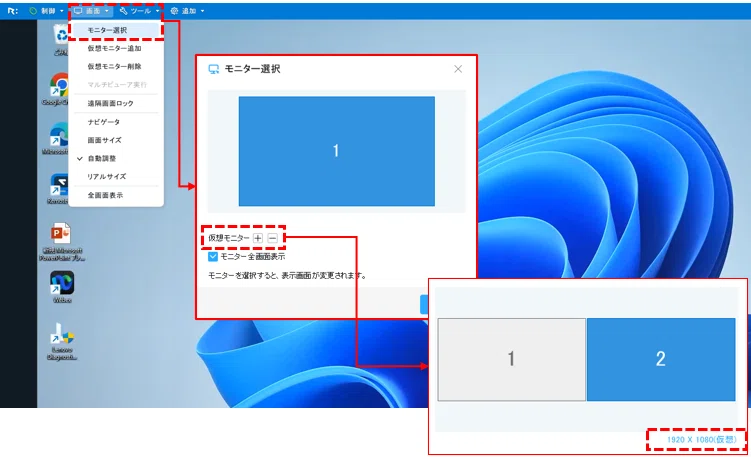
「画面」メニューから「仮想モニター追加」をクリック
「画面」→「モニター選択」を開き、「仮想モニター」の横の「+」ボタンをクリックしても追加できます。
「モニター選択」で画面を切り替えて操作する
追加した仮想モニターを選ぶと、「仮想」の文字が表示されます。
🗑 不要になったら削除
「画面」メニューの「仮想モニター削除」をクリックします。「モニター選択」で「仮想モニター」の横の「-」ボタンをクリックしても削除できます。
⚠ 使う前に確認したいこと
- 追加・削除のどちらにも、接続先PCのWindows管理者権限が必要です。
- ノートPCの蓋を開けている場合など、モニターを作れない環境では追加できません。
- パソコンリストでPCのアイコンを右クリックし、「Agentオプション」の「遠隔制御開始時に仮想モニターを実行」で台数を選ぶと、接続のたびに自動で追加できます。
RXビューアでWindows同士をつなぐ場合以外は、接続先PCに仮想モニタードライバーをインストールして使います。詳しい手順は、ヘルプセンターの「仮想モニターの追加方法について」をご覧ください。
同時に追加:macOSのRXビューアで音声共有に対応
同じアップデートでは、お客様の声を反映した改善も行いました。そのひとつが、macOSのRXビューアでの音声共有です。
■ どんな機能?
Macから遠隔操作するときに、接続先PCのシステム音声を手元で聞けるようになりました。RXビューアの「ツール」で「サウンド共有」にチェックが入っていれば使えます。初期設定はオンです。
■ 何が便利になる?
動画編集や通知音の確認など、音声が必要な作業もMacから行えます。WindowsのRXビューアとは仕様が異なるため、接続先PCの音量設定には注意してください。
よくある質問(FAQ)
まとめ
✅ この記事のおさらい
仮想モニター機能:物理モニターがなくても、ソフトウェア上のモニターで画面を表示・操作できる機能でした。
仕様:最大2台、標準でFHD(1920×1080)。RXビューアのWindows同士の接続では「画面」メニューから追加・削除できます。
役立つ場面:モニターのないPCの操作、自宅でのデュアルモニター、蓋を閉じたノートPC、高解像度・画質設定の維持がありました。
macOSの音声共有:Macから操作するときも、接続先PCの音声を聞けるようになりました。
RemoteViewは、どんな環境でもより快適で安定した遠隔操作を目指して改善を続けています。仮想モニター機能の使い心地は、14日間無料トライアルでお試しいただけます。導入のご相談は、ページ下部のフォームからお気軽にお問い合わせください。
RemoteViewを14日間無料でお試しください
仮想モニター機能をはじめ、RemoteViewのすべての機能を実際の環境でお試しいただけます。
RemoteViewの仕様や料金・導入に関するご相談など、お気軽にお問い合わせください。
関連コンテンツ
-
【RemoteView】2段階認証・SSO設定ガイド|ログインセキュリティ強化
セキュリティ
-
シャドーIT対策の進め方|情報漏洩を防ぐ「把握・代替・ルール化」の3ステップ
セキュリティ
-
リモートビュー ログイン 導入ガイド:情シスが押さえるべきポイント
活用ヒント
-
ランサムウェアの侵入口、約5割はVPN機器——情シスが見直したいリモートアクセス設計
セキュリティ
-
【2026年最新】VDI・RDSとリモートアクセスの違いとは?VDI入れ替えをコスト・運用負荷で比較
インサイト
-
リモートアクセス導入の「隠れコスト」とは?TCOで比較する7つの費用項目
インサイト
-

閉域網工場のリモート保守とOTセキュリティ:無駄な出張をゼロにする画面転送方式の仕組み
セキュリティ
-
【製造業向け】閉域網環境の工場・設備を安全にリモート保守する方法
セキュリティ
-
【医療業界向け】電子カルテをリモート利用する3つの方法を比較!運用コストとセキュリティの課題を解決するには?
事例
-

【保存版】AI時代のテレワークを守る!RemoteViewで「今すぐやるべき」セキュリティ設定ガイド
セキュリティ
-

【アマギフ最大5,000円分】RemoteView レビューキャンペーン
イベント
-
令和8年熊本地震に伴うリモートソリューション無償提供について
テレワーク
-
Chromebookで校務テレワーク!教職員の働き方改革と脱VPNを両立するセキュアな学校DX【EDIX2026レポート】
イベント
-
【2026年4月】Japan DX Week 春 出展レポート|ランサムウェア対策と脱VPNの最新トレンド
イベント
-
60fpsの操作感&描画機能で共同作業を効率化【RemoteViewアップデート】
機能
-
Microsoft SSO連携で1秒ログイン!セキュリティも大幅強化【RemoteViewアップデート】
機能
-
南極科学基地を1秒で遠隔制御|OS停止時も対応するハードウェア型リモート管理
事例
-
【2026最新】リモートデスクトップ比較|法人向けおすすめと選び方
参考資料
-
【2026最新】Chromeリモートデスクトップの使い方・設定方法|業務利用の限界と対策
参考資料
-
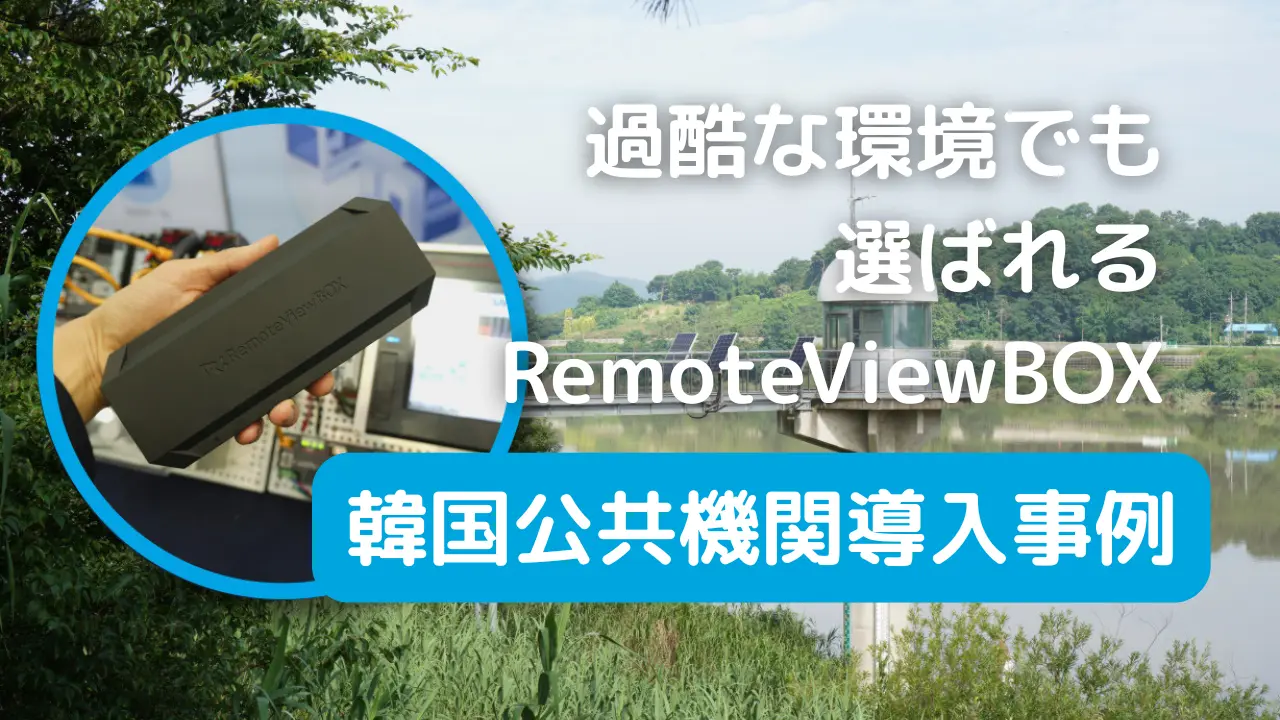
過酷な環境でもRemoteViewBOXが選ばれる理由 – 韓国公共機関での導入事例
事例
-

熊対応が増える今、自治体職員の安全をどう守るか
現地に行かずに「監視端末」を確認するという選択肢インサイト
-
【自治体職員必見】セキュリティとコストの壁を破る!LGWANテレワーク実現への最短ルート
インサイト
-

育児・介護休業法改正(2025年10月施行)で義務化された5つの措置とテレワーク導入のポイント
テレワーク
-

グローバル製造業に迫る人材リスクとRemoteViewによるBCP対策
インサイト
-
在宅勤務の開発者必見!RemoteView「ビューア解像度自動調整」機能で快適リモート作業
機能
-
安定性・セキュリティ・管理性で選ぶリモートデスクトップRemoteView
インサイト
-
GPUの力を活かして快適なリモート作業環境を実現
インサイト
-
クリーンルームのリモートアクセスをRemoteView Boxで実現|入室せずに機器を監視・操作
活用ヒント
-

老朽化した製造工場をスマート化するKVMソリューション「RemoteView BOX」活用術
インサイト
-
同時接続機能から解像度自動調節まで!遠隔操作環境の改善
機能
-
リモートデスクトップRemoteViewへのお問い合わせ急増中!その理由とは
テレワーク
-
便利な機能でパワーアップ?RemoteViewの遠隔制御
機能
-
さらに安全になったRemoteViewの遠隔制御!セキュリティ紹介
機能
-
展示会レポート【2024 Japan DX Week 秋】
イベント
-
育児・介護休業法改正で変わる働き方とテレワーク導入のすすめ
テレワーク
-
機能アップデート「RSAssistant」
機能
-
リモートデスクトップの注意点とは?会社のパソコンを安全に遠隔操作するツールの選び方【後編】
活用ヒント
-
リモートデスクトップとは?会社のパソコンを遠隔操作するメリット・利用シーンを解説【前編】
活用ヒント
-
【期間限定】キャッシュバックキャンペーンのお知らせ
イベント
-

「子ども3歳まで在宅勤務」で働くパパママの子育てが変わる
テレワーク
-
限られた予算で実現するスマートファクトリー
活用ヒント
-

【医療業界】リモートアクセスツール活用シーン&導入事例
事例
-

導入しないと損?中小企業におすすめのハイブリッドワークの始め方
テレワーク
-

遠隔ツールでタブレット100%活用!ビジネスシーンでのタブレット活用術
活用ヒント
-

在宅勤務・テレワーク環境に必要なセキュリティモデル「ゼロトラスト」とは
セキュリティ
-

SSO対応でより安全なテレワーク|RemoteViewでシングルサインオンを活用する方法
セキュリティ
-

リモートアクセスのデータ通信量比較|モバイル環境での選び方
テレワーク
-

無料リモートデスクトップのセキュリティリスクと企業向け対策
セキュリティ
-

テレワークの生産性を向上する方法とは?
活用ヒント
-

RemoteView + Chromebookによる
働き方改革テレワーク
-

VDI(仮想デスクトップ)ではなく
RemoteViewを選ぶ4つのポイントテレワーク
-

在宅勤務でRemoteViewを100%活用する方法
活用ヒント
