 正常稼働中 最終更新日 | 10/23 08:55


リモートデスクトップの注意点とは?会社のパソコンを安全に遠隔操作するツールの選び方【後編】
最終更新日:2026年10月20日
リモートデスクトップとは、インターネット回線を通じて、離れた場所から会社のパソコンの画面を表示し、キーボードやマウスで操作できる技術です。テレワークやハイブリッドワークの広がりとともに、多くの企業で使われるようになりました。
前編では、リモートデスクトップの基礎とメリットを紹介しました。後編では、会社のパソコンを安全に遠隔操作するための注意点と、失敗しないツールの選び方を解説します。
- ✔リモートデスクトップを社外から使うときに、なぜ注意が必要なのか
- ✔安全に遠隔操作するための3つの注意点
- ✔ツールを比べるときに確認したい4つのチェックポイント
- ✔比較から導入までの進め方
✨ [要約] リモートデスクトップを企業で安全に使うには、OS・ソフトの最新化、通信の暗号化と脅威への備え、アクセス制限の3つが基本です。ツールは、セキュリティ・使いやすさ・サポート・コストの4つの観点で比べ、無料トライアルで実際の環境に合うかを確かめましょう。
リモートデスクトップを社外から使うときのリスク
リモートデスクトップは、インターネットを通じて社外から会社のパソコンに接続します。便利な反面、接続の入口を狙ったサイバー攻撃や不正アクセス、情報漏洩のリスクがあります。
データで見る:組織を狙う脅威の順位
IPA(情報処理推進機構)が2026年1月に公表した「情報セキュリティ10大脅威 2026」の組織編では、リモートデスクトップの運用と関係の深い脅威が上位に入っています。
なお、IPAは、この順位は危険度の高さや対策の優先順位を表すものではないとしています。自社の環境に照らして、必要な対策を考えることが大切です。
データで見る:ランサムウェアの侵入口
IPAが2026年3月に公表した解説書[組織編]では、8位の脅威の解説で、警察庁の統計をもとにランサムウェアの感染経路を紹介しています。VPN機器とリモートデスクトップを経由した感染の合計は、2022年から毎年8割を超え、2025年には87.0%に達しました。
解説書は手口として、総当たり攻撃や盗まれたアカウント情報を使い、VPN機器やリモートデスクトップを経由して社内システムに侵入するケースを挙げています。社外から接続できる入口は、パスワードだけに頼らない守り方が欠かせません。
企業で安全に使うために、次の3つのポイントを押さえましょう。
安全に遠隔操作するための3つの注意点
安全な遠隔操作の基本は、ソフトを新しく保つこと、通信と脅威への備え、接続できる相手を絞ることの3つです。

- ✔多要素認証やパスキーなど、パスワードだけに頼らない認証を使う
- ✔Windowsのリモートデスクトップを使う場合は、ネットワークレベル認証を有効にする
- ✔サポートが切れた機器や、メンテナンスできない機器は使わない
- ✔自宅のネットワーク機器も、設定を見直してファームウェアを更新する
ツール選びの4つのチェックポイント
遠隔操作ツールを比べるときは、次の4つの観点で確認すると、自社に合うものを選びやすくなります。

RemoteViewで確認する場合
4つの観点を、RemoteViewの機能・プランに当てはめると次のようになります。
| セキュリティ | 暗号化通信、ログイン時の二段階認証、許可IP・MACアドレスの設定、遠隔画面ロック、Windows Update・リアルタイム保護のチェック |
|---|---|
| 使いやすさ・管理 | パソコンのグループ管理、ユーザーごとの権限設定、接続できる曜日・時間帯の設定、セキュリティ通知メール |
| サポート | 日本語のチュートリアル・動画ガイド、購入に関するお問い合わせ窓口 |
| コスト・契約 | 1ライセンスで1台を遠隔操作できるEnterpriseプラン。月額・年額から選べるほか、同時接続プランや法人パックもあります |
導入までの進め方
比較から導入までは、次の順で進めるとスムーズです。
まとめ:安全な遠隔操作の環境づくり
適切な遠隔操作ツールを選べば、会社のパソコンを社外から安全に操作でき、テレワークやハイブリッドワークを円滑に進められます。
- ✅操作する側・される側の両方で、OSとソフトを最新にしている
- ✅通信の暗号化と、二段階認証などのログイン対策がある
- ✅接続できる場所や端末を、IPアドレスなどで絞り込める
- ✅管理者がグループや利用履歴をまとめて管理できる
- ✅必要な台数から無理なく契約できる
総務省の「テレワークセキュリティガイドライン 第5版」(2021年5月)も、オフィスのパソコンを遠隔操作する方式を「リモートデスクトップ方式」として整理しています。手元の端末へのデータ保存を制限でき、データを管理しやすい点をメリットに挙げる一方、導入前に通信環境を確認することや、接続先のパソコンが持ち出されないよう対策することも考慮事項としています。
RSUPPORT株式会社では、安全で簡単にパソコンを遠隔操作できるリモートアクセスツール「RemoteView」を提供しています。14日間すべての機能を無料でお試しいただけますので、実際の環境での使い心地をぜひ確かめてください。
よくある質問
導入のご相談や、今の環境で使えるかどうかなど、お気軽にご相談ください。
関連コンテンツ
-
【2026年最新】VDI・RDSとリモートアクセスの違いとは?VDI入れ替えをコスト・運用負荷で比較
インサイト
-

閉域網工場のリモート保守とOTセキュリティ:無駄な出張をゼロにする画面転送方式の仕組み
セキュリティ
-
【医療業界向け】電子カルテをリモート利用する3つの方法を比較!運用コストとセキュリティの課題を解決するには?
事例
-

【保存版】AI時代のテレワークを守る!RemoteViewで「今すぐやるべき」セキュリティ設定ガイド
セキュリティ
-
60fpsの操作感&描画機能で共同作業を効率化【RemoteViewアップデート】
機能
-
Microsoft SSO連携で1秒ログイン!セキュリティも大幅強化【RemoteViewアップデート】
機能
-
遠隔操作ツール比較 2026年最新版
参考資料
-
【2026最新】Chromeリモートデスクトップの使い方・設定方法|業務利用の限界と対策
参考資料
-
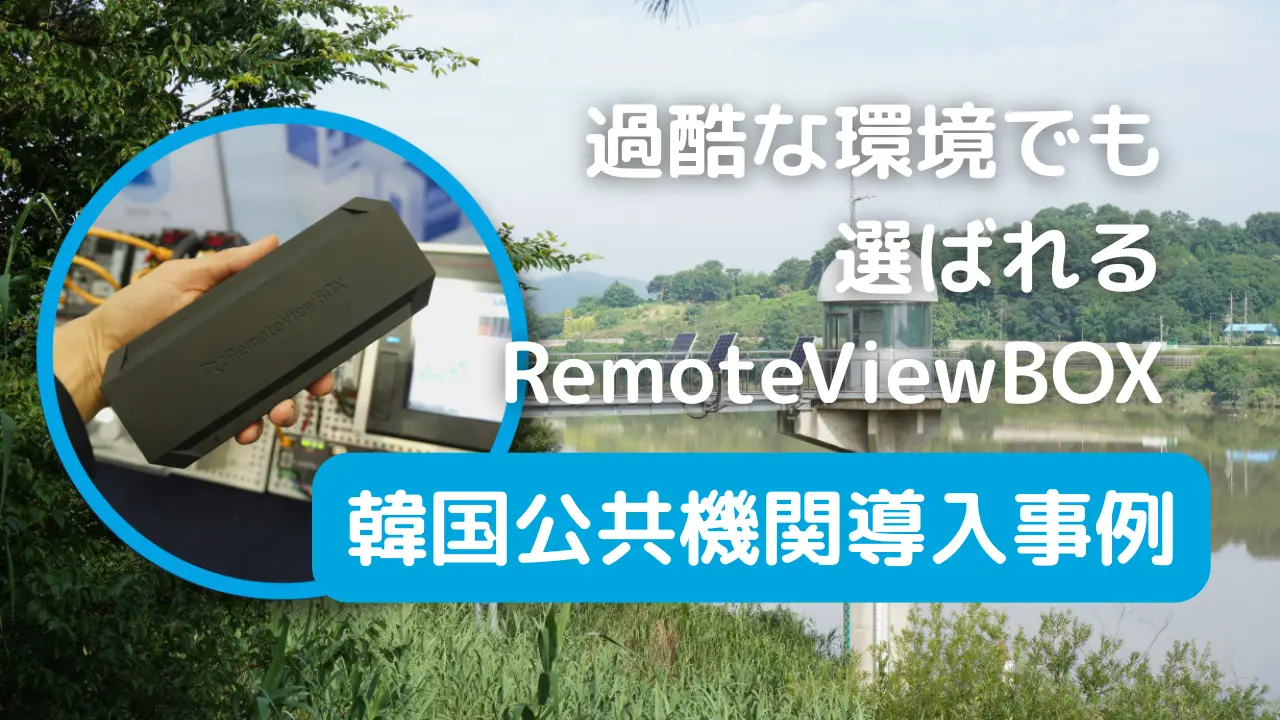
過酷な環境でもRemoteViewBOXが選ばれる理由 – 韓国公共機関での導入事例
インサイト
-
遠隔操作でもデュアルモニターが使える?仮想モニター機能で一気に解決!
機能
-
【自治体職員必見】セキュリティとコストの壁を破る!LGWANテレワーク実現への最短ルート
インサイト
-
育児・介護休業法改正(10月1日施行)で変わる柔軟な働き方とテレワーク導入のすすめ
テレワーク
-
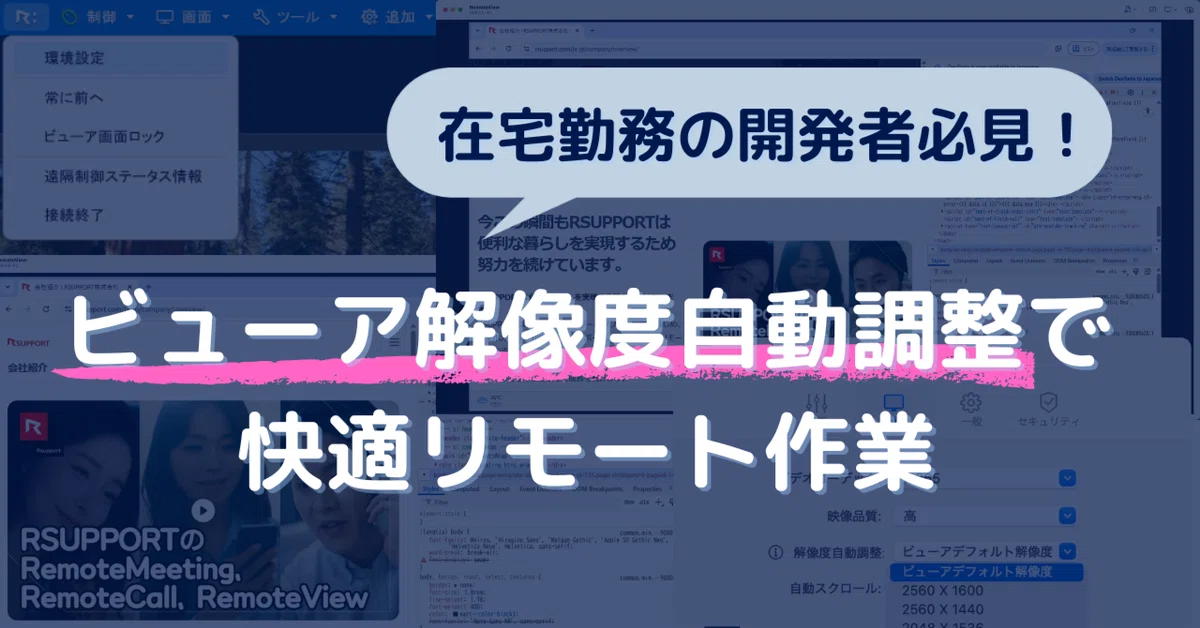
在宅勤務の開発者必見!RemoteView「ビューア解像度自動調整」機能で快適リモート作業
機能
-
安定性・セキュリティ・管理性で選ぶリモートデスクトップRemoteView
インサイト
-

老朽化した製造工場をスマート化するKVMソリューション「RemoteView BOX」活用術
インサイト
-
同時接続機能から解像度自動調節まで!遠隔操作環境の改善
機能
-
遠隔制御RemoteViewのお問い合わせ急増中!その理由とは
テレワーク
-
便利な機能でパワーアップ?RemoteViewの遠隔制御
機能
-
さらに安全になったRemoteViewの遠隔制御!セキュリティ紹介
機能
-
育児介護休業法の改正で変わる働き方とリモートワーク導入のすすめ
テレワーク
-
機能アップデート「RSAssistant」
機能
-
リモートデスクトップとは?会社のパソコンを遠隔操作するメリット・利用シーンを解説【前編】
活用ヒント
-
限られた予算で実現するスマートファクトリー
活用ヒント
-

導入しないと損?中小企業におすすめのハイブリッドワークの始め方
テレワーク
-

遠隔ツールでタブレット100%活用!ビジネスシーンでのタブレット活用術
活用ヒント
-

SSO対応でより安全なリモートワーク
セキュリティ
-

快適なリモートアクセスツール選択のカギはデータ通信量!
セキュリティ
-

無料のリモートアクセスツールに潜むリスクにお気づきですか?
セキュリティ
-

テレワークの生産性を向上する方法とは?
活用ヒント
-

RemoteView + Chromebookによる
働き方改革テレワーク
-

VDI(仮想デスクトップ)ではなく
RemoteViewを選ぶ4つのポイントテレワーク
-

在宅勤務でRemoteViewを100%活用する方法
活用ヒント
