 正常稼働中 最終更新日 | 10/23 06:50


リモートデスクトップとは?会社のパソコンを遠隔操作するメリット・利用シーンを解説【前編】
最終更新日:2026年10月20日
リモートデスクトップとは、手元の端末からネットワーク経由で遠隔地にあるパソコンのデスクトップ画面を呼び出し、操作できるようにする技術・仕組みのことです。
昨今、テレワークとオフィス勤務を組み合わせた「ハイブリッドワーク」を推進する企業が増え、働く環境は変化し続けています。一方で、「オフィスのパソコンからしかアクセスできないファイルやシステムがある」という問題が、テレワーク推進の妨げになることも少なくありません。
この課題は、自宅や外出先のパソコンから会社のPCを遠隔操作することで解決できます。前後編の2回にわたり、社外からオフィスのPCを遠隔操作する方法やツールの選び方を解説します。前編となる本記事では、リモートデスクトップの基本と、企業が得られる主なメリットをご紹介します。
- ✔リモートデスクトップの仕組みと、Windows・Chromeのリモートデスクトップと有償ツールの違い
- ✔テレワークやITサポートなど、ビジネスでの主な活用シーン
- ✔企業がリモートデスクトップを導入する4つのメリット
✨ [要約] リモートデスクトップとは、手元の端末からネットワーク経由で遠隔地のパソコンを操作できる技術であり、テレワーク推進や情報漏洩リスク低減に有効です。導入方法にはWindowsリモートデスクトップ、Chromeリモートデスクトップ、有償ツールの3種類があり、企業用途では管理機能・セキュリティ面で有償ツールが適しています。
遠隔操作の仕組みと3つの導入方法
まずは、リモートデスクトップの仕組みと、Windowsリモートデスクトップ・Chromeリモートデスクトップ・有償ツールという3つの導入方法を整理します。
主な導入方法は3種類
リモートデスクトップを始める方法は、大きく分けて次の3つです。費用や手軽さだけでなく、企業で使うための管理機能やセキュリティ機能に違いがあります。
WindowsやChromeのリモートデスクトップは手軽な反面、社外からの接続環境や安全対策、利用状況の管理を自社で用意する必要があります。複数の社員が日常的に使う企業の業務では、管理機能とセキュリティ機能を備えた有償ツールが選ばれています。
ビジネス現場での主な活用シーン
リモートデスクトップは、テレワークだけでなく、ITサポートや機器の管理など、ビジネスの現場でさまざまな用途に活用されています。代表的な4つのシーンを紹介します。
情報管理上の利点
- コピー&ペーストで、会社のPCの文章やファイルを手元に移す
- ファイル転送や、手元のドライブを会社のPCから使えるようにする機能
- 会社のPCの文書を手元のプリンターで印刷する
- Windowsリモートデスクトップで、画面表示を速くするために画面の画像を手元に保存する設定
企業がリモートデスクトップを導入する4つのメリット
リモートデスクトップを導入すると、企業は主に次の4つのメリットを得られます。働き方の柔軟性から、セキュリティ、ITサポートの効率化まで、それぞれのポイントを見ていきます。
有償のリモートアクセスツールなら、高度な暗号化・2段階認証・管理者のアクセス制御といった機能を使えるため、4つのメリットをより安全な形で生かせます。
前編のまとめと後編へのご案内
前編では、リモートデスクトップの基本と、企業における導入メリットを中心に解説しました。最後に、前編で押さえておきたいポイントを振り返りましょう。
- 仕組み:リモートデスクトップは、会社のPCの画面を手元に映し、離れた場所からそのまま操作できる仕組みでした。
- 導入方法:Windowsリモートデスクトップ、Chromeリモートデスクトップ、有償のリモートアクセスツールの3種類があり、企業で使うなら管理機能とセキュリティ機能が決め手になります。
- 活用シーン:テレワークだけでなく、ITサポート、無人端末の管理、お客さまの機器の保守にも使われています。
- メリット:時間や場所に縛られない働き方、社内データへの素早いアクセス、情報漏洩リスクの低減、ITサポートの効率化という4つのメリットがあります。
- 注意点:コピー&ペーストやファイル転送、印刷を許可すると手元にデータが残るため、管理者の設定で制限しておくことが大切です。
後編で解説すること
続く【後編】では、パソコンの遠隔操作を使うときの注意点と、自社に合った遠隔操作ツールを選ぶポイントを詳しくお伝えします。
RSUPPORT株式会社では、安全で簡単にPCを遠隔操作できるリモートアクセスツール「RemoteView」を提供しています。14日間の無料トライアルをご用意していますので、ぜひ実際の操作感をお試しください。
よくある質問(FAQ)
導入のご相談や、今の環境で使えるかどうかなど、お気軽にご相談ください。
関連コンテンツ
-
【2026年最新】VDI・RDSとリモートアクセスの違いとは?VDI入れ替えをコスト・運用負荷で比較
インサイト
-

【保存版】AI時代のテレワークを守る!RemoteViewで「今すぐやるべき」セキュリティ設定ガイド
セキュリティ
-
60fpsの操作感&描画機能で共同作業を効率化【RemoteViewアップデート】
機能
-
Microsoft SSO連携で1秒ログイン!セキュリティも大幅強化【RemoteViewアップデート】
機能
-
遠隔操作ツール比較 2026年最新版
参考資料
-
【2026最新】Chromeリモートデスクトップの使い方・設定方法|業務利用の限界と対策
参考資料
-
遠隔操作でもデュアルモニターが使える?仮想モニター機能で一気に解決!
機能
-
【自治体職員必見】セキュリティとコストの壁を破る!LGWANテレワーク実現への最短ルート
インサイト
-
育児・介護休業法改正(10月1日施行)で変わる柔軟な働き方とテレワーク導入のすすめ
テレワーク
-
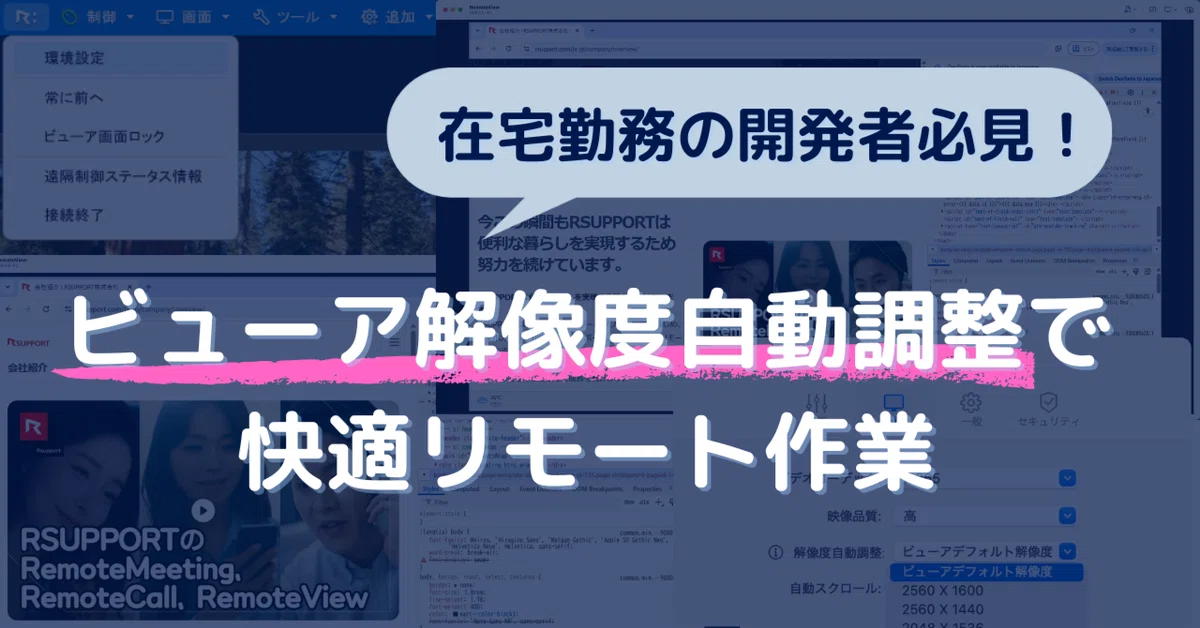
在宅勤務の開発者必見!RemoteView「ビューア解像度自動調整」機能で快適リモート作業
機能
-
安定性・セキュリティ・管理性で選ぶリモートデスクトップRemoteView
インサイト
-
同時接続機能から解像度自動調節まで!遠隔操作環境の改善
機能
-
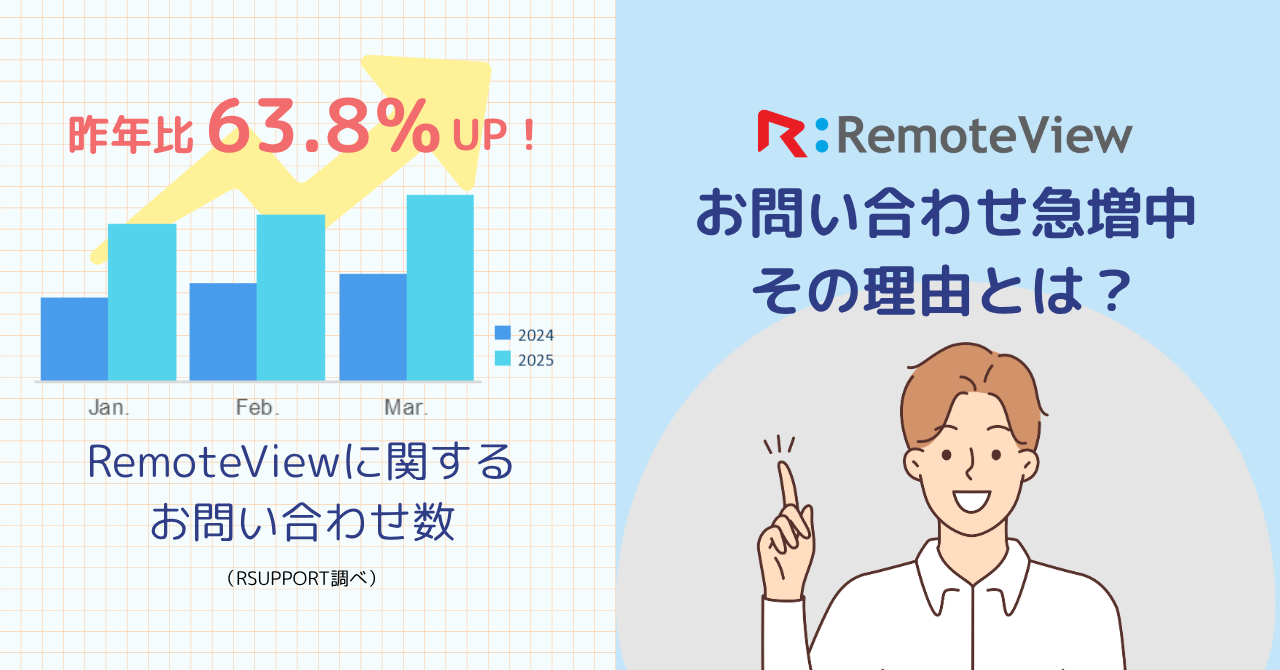
遠隔制御RemoteViewのお問い合わせ急増中!その理由とは
テレワーク
-
便利な機能でパワーアップ?RemoteViewの遠隔制御
機能
-
さらに安全になったRemoteViewの遠隔制御!セキュリティ紹介
機能
-
インフラ障害から考える、業務継続に必要な接続の安定性
インサイト
-
育児介護休業法の改正で変わる働き方とリモートワーク導入のすすめ
テレワーク
-
リモートデスクトップの注意点とは?会社のパソコンを安全に遠隔操作するツールの選び方【後編】
活用ヒント
-

「子ども3歳まで在宅勤務」で働くパパママの子育てが変わる
テレワーク
-
社外から社内ネットワークを利用してWeb会議を行う方法
機能
-

導入しないと損?中小企業におすすめのハイブリッドワークの始め方
テレワーク
-

遠隔ツールでタブレット100%活用!ビジネスシーンでのタブレット活用術
活用ヒント
-

在宅勤務やリモートワーク環境に必要なセキュリティモデル、ゼロトラスト
セキュリティ
-

SSO対応でより安全なリモートワーク
セキュリティ
-

快適なリモートアクセスツール選択のカギはデータ通信量!
セキュリティ
-

無料のリモートアクセスツールに潜むリスクにお気づきですか?
セキュリティ
-

テレワークの生産性を向上する方法とは?
活用ヒント
-

RemoteView + Chromebookによる
働き方改革テレワーク
-
VDI(仮想デスクトップ)ではなく
RemoteViewを選ぶ4つのポイントテレワーク
-

在宅勤務でRemoteViewを100%活用する方法
活用ヒント
