 正常稼働中 最終更新日 | 11/21 22:30


【RemoteView】2段階認証・SSO設定ガイド|ログインセキュリティ強化
「社員がパスワードを使い回していないか不安」「テレワーク端末への不正アクセスを防ぎたい」――。情報システム部門において、リモートアクセスの安全性を左右するアカウント管理は最重要課題の一つです。
社内の業務PCに直接接続するリモートアクセスでは、通信の暗号化と同じくらい、最初の関門である「ログイン時のセキュリティ」を強固に保つことが欠かせません。
RemoteView(リモートビュー)では、不正アクセスを確実に防ぐ2段階認証(2FA)と、利便性と統制を両立するGoogle・MicrosoftアカウントのSSO(シングルサインオン)に対応しています。
本記事では、初期ポリシーを設定する管理者と、実際に利用する一般ユーザーそれぞれの視点に立ち、各機能の設定手順や画面遷移、運用のポイントを分かりやすく解説します。
✨ [要約] RemoteViewのログインセキュリティは、パスワード流出による不正侵入を遮断する「2段階認証(メール認証 / Google OTP)」と、業務アカウントを統合して利便性を高める「SSO連携(Google / Microsoft)」に対応しています。特にOTP認証は「管理者による一括配布」と「ユーザー自身による発行・管理」の双方が選べるため、自社の運用体制に合わせたスムーズな全社展開が可能です。
1. リモートアクセスに2段階認証(2FA)が必要な理由
複数のWebサービスで同一パスワードを使い回していたり、巧妙なフィッシング詐欺によって認証情報が窃取された場合、悪意のある第三者によって社内の業務端末へ直接侵入される危険性があります。
RemoteViewでは、アプリ不要で直感的に使える「メール認証」と、より強固な耐フィッシング性を備えた「Google OTP認証」を用途に応じて選択可能です。
2. 【事前準備】2段階認証を適用する前のチェックリスト
管理者が全社に対して一括で2段階認証を有効化する前に、従業員がログインできなくなるトラブル(ロックアウト)を防ぐため、以下の2つの事前準備を必ず実施してください。
STEP 1. 【ユーザー】アカウントに登録されたメールアドレスの確認
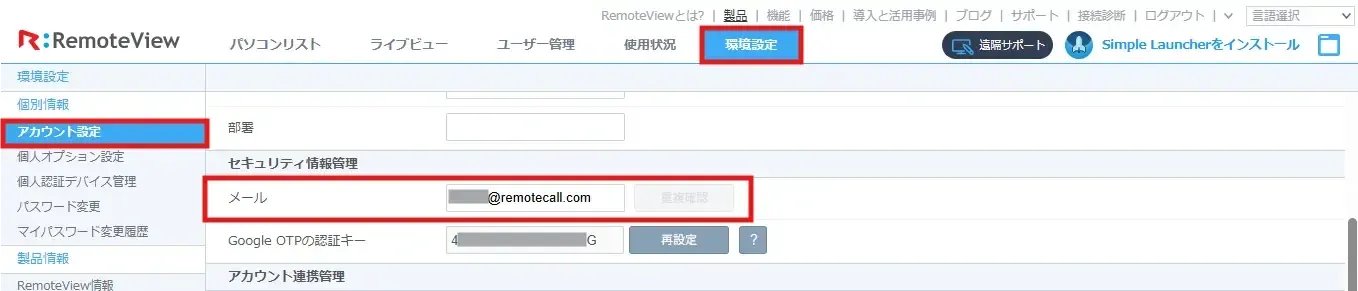
メールで6桁の認証番号を受け取る場合や、初期OTP登録用の認証キーを受信するには、現在実際に使用している有効なメールアドレスが登録されている必要があります。管理者が設定をオンにする前に、各自で確認・修正を完了させておきます。
- 確認手順: RemoteView Webコンソールにログイン → [環境設定] → [アカウント設定] → メールアドレスを確認・修正
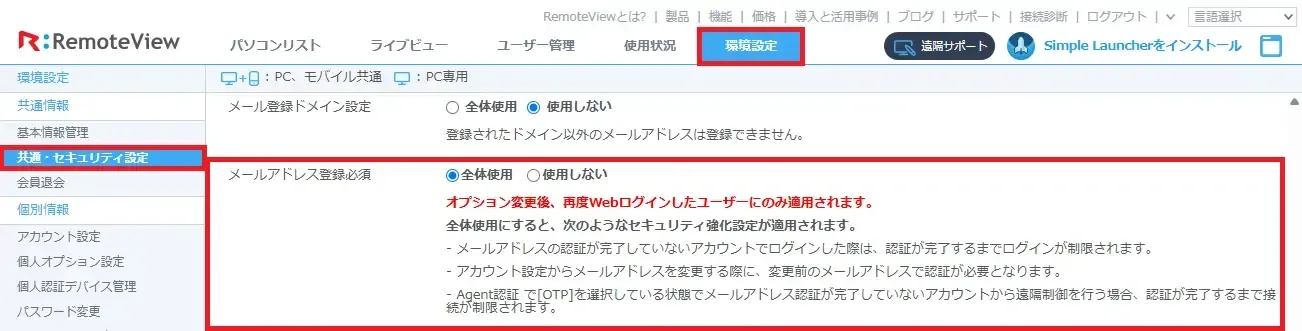
万が一RemoteViewのログインパスワードが奪われた場合、攻撃者が登録メールアドレスを自分のアドレスに書き換えて2段階認証を突破しようとするリスクがあります。これを防ぐために「メールアドレス登録必須」オプションを活用しましょう。
[環境設定]>[共通・セキュリティ設定]を開き、「メールアドレス登録必須」を[全体使用]に設定します。
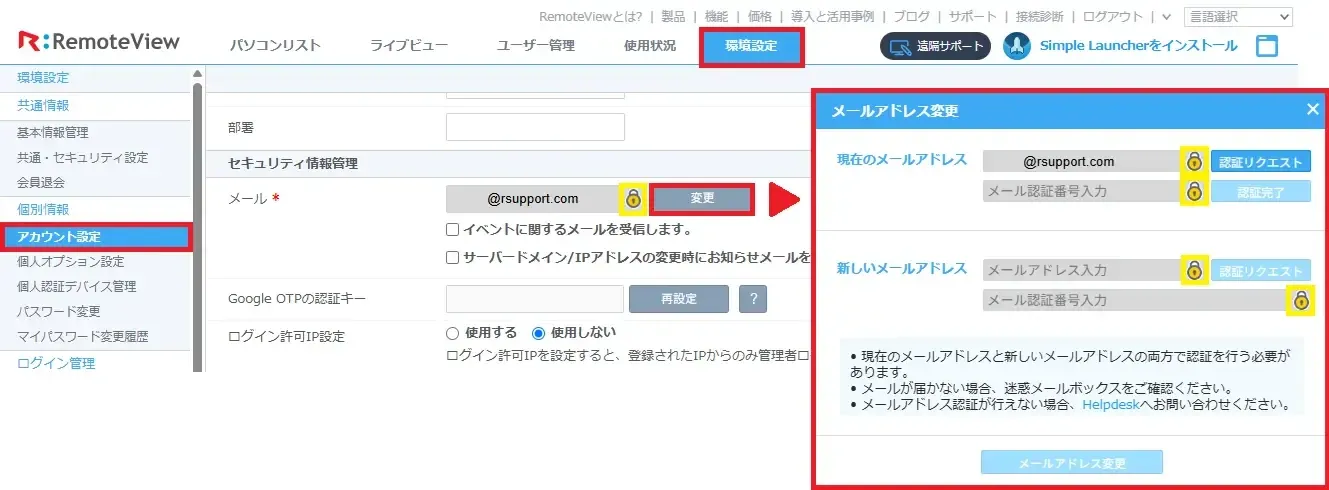
本オプションが有効な場合、ユーザーがメールアドレスを変更する際に、現在のメールアドレスと新しいメールアドレスの両方に認証リクエストが送られ、双方での認証完了が必須となります。第三者による宛先改ざんを未然に防ぐことが可能です。
STEP 2. 【管理者】企業の2段階認証ポリシーを有効化する
社員のメールアドレス確認が完了したら、管理者は社内のセキュリティポリシーに合わせて認証手段を選択し、有効化します。
- 設定手順: 管理者アカウントでログイン → [環境設定] → [共通・セキュリティ設定] → [WEBログイン時の2段階認証]にて「全体使用」を選択し、認証方式(メール認証 または Google OTP)を指定して保存
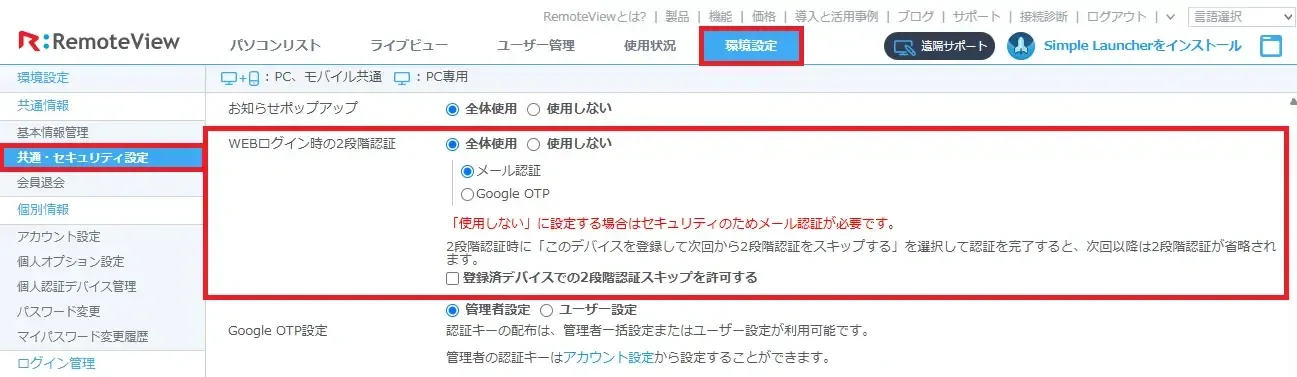
- 設定解除時の本人認証: 管理者が2段階認証を「使用しない」に変更する際にも、管理者自身のメール認証またはOTP認証が必要です。
- 信頼できる端末での認証スキップ: 管理者が「登録済デバイスでの2段階認証スキップを許可する」を設定しておくと、ユーザーはログイン時に「このデバイスを登録して次回からスキップする」を選択でき、社内の固定PCなどで毎回の入力手間を省略できます。
3. 【実践ガイド】「メール認証」vs「OTP認証」の利用手順
管理者が指定した方式に沿って、ユーザーがログインおよび設定を行う実際の手順を解説します。
① メール(Email)認証:受信した6桁の番号を入力
専用のスマホアプリをインストールすることなく、登録済みメールアドレスに届く認証番号を入力する直感的な方式です。
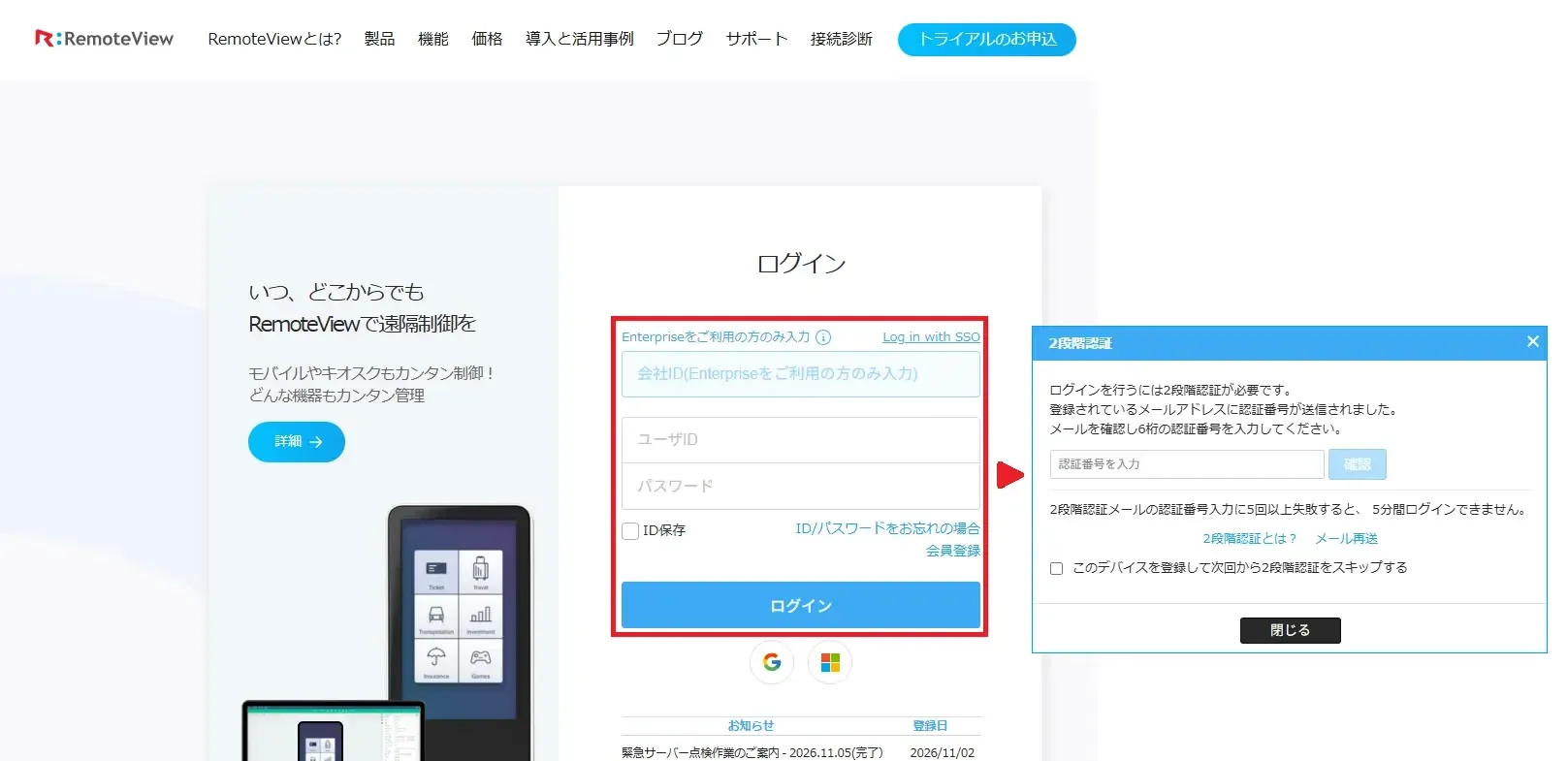
- ログイン手順: RemoteView ID・パスワードを入力 → 登録メールアドレス宛に送信された6桁の認証番号を確認・入力 → [確認]をクリックしてログイン完了
② OTP認証:モバイル認証アプリで本人確認
スマートフォンの「Google Authenticator」や「Microsoft Authenticator」などのアプリに表示される、30秒ごとに更新される使い捨てパスワードを入力する方式です。メールを開く手間がなく、高い安全性を誇ります。
| 項目 | 管理者設定(厳格・少人数向け) | ユーザー設定(効率的・中〜大規模向け) |
|---|---|---|
| 認証キーの発行者 | 管理者が個別に発行して渡す | ユーザー自身が発行(管理者の一括送付も可) |
| メールアドレス登録 | 不要 | 必須(キーの受け取りにメールを使用するため) |
| 機種変更・紛失時の再発行 | 管理者が手動で再設定 | ユーザー自身で再設定可能(管理者支援も可) |
| おすすめの組織 | アカウント管理を厳密に統制したい企業 | 情シスの手間を減らし、全社展開を急ぎたい企業 |
管理者がユーザー一人ひとりのキーを一括管理する手順です。
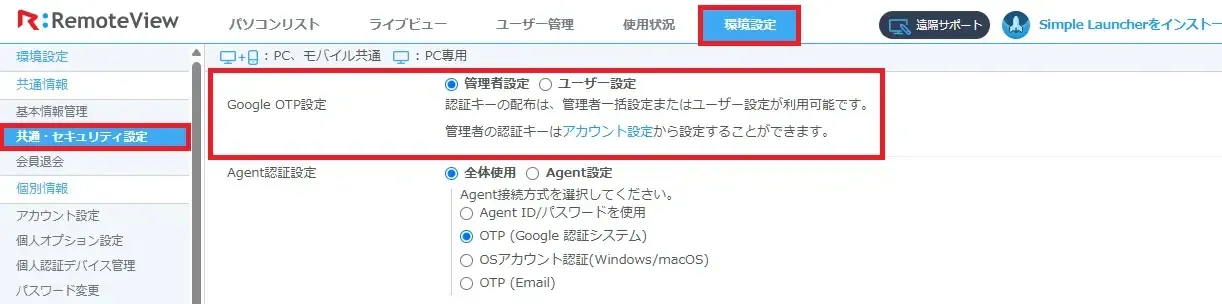
[環境設定]>[共通・セキュリティ設定]を開き、「Google OTP設定」で[管理者設定]を選択して保存します。
[ユーザー管理]タブを開き、右上のアイコンで「リスト表示」に切り替えます。対象ユーザーの[再設定](または[設定])ボタンをクリックして「認証キーの生成及び保存」を実行し、発行されたキー情報を該当ユーザーへ伝達します。

情シスの配布工数を削減したい中〜大規模組織におすすめの方式です。社内の運用体制に合わせて以下の3つのルートからキーを発行・取得できます。
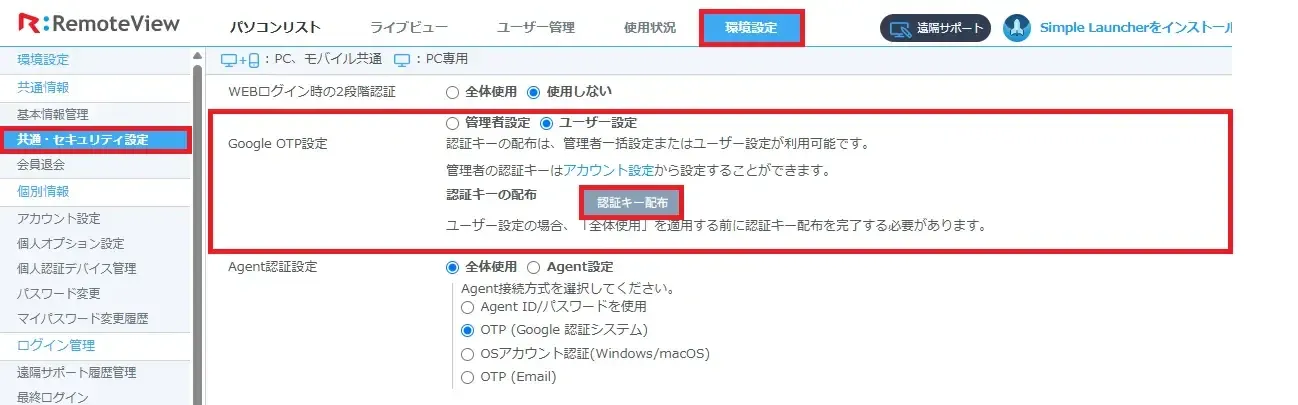
[環境設定]>[共通・セキュリティ設定]で「ユーザー設定」を選び、[認証キー配布]をクリックします。メールアドレス登録済みで、キーが未設定のユーザー全員に一括で案内メールが送信されます。
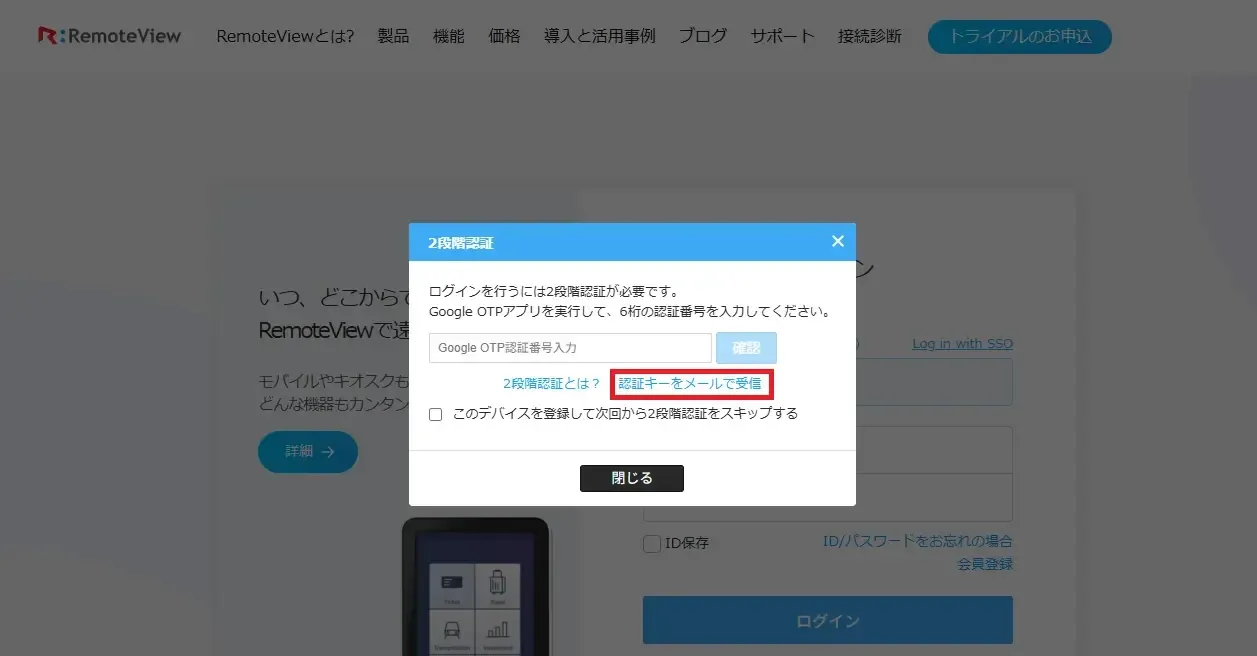
まだキーをアプリに登録していないユーザーがログインする際、ポップアップ内の[認証キーをメールで受信]をクリックすることで、登録メールアドレス宛に即座にキーが届きます。
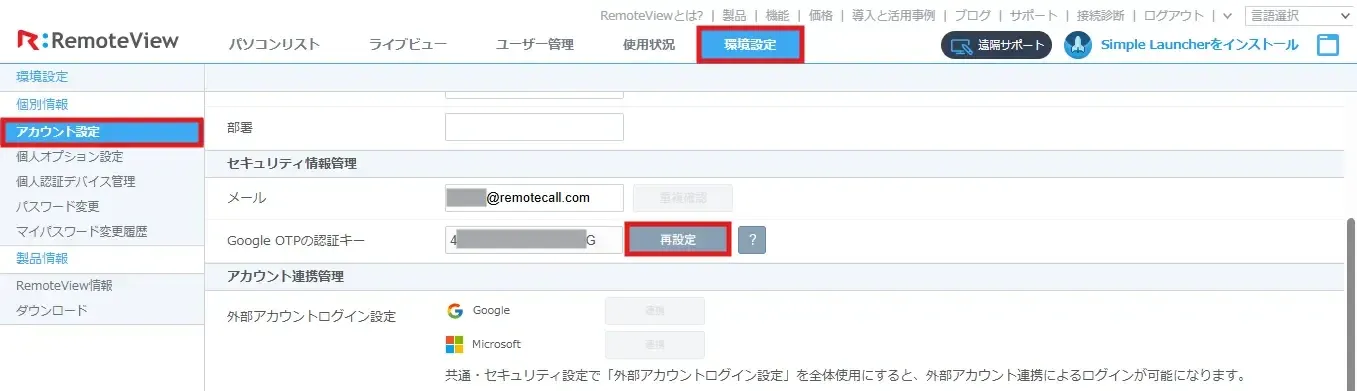
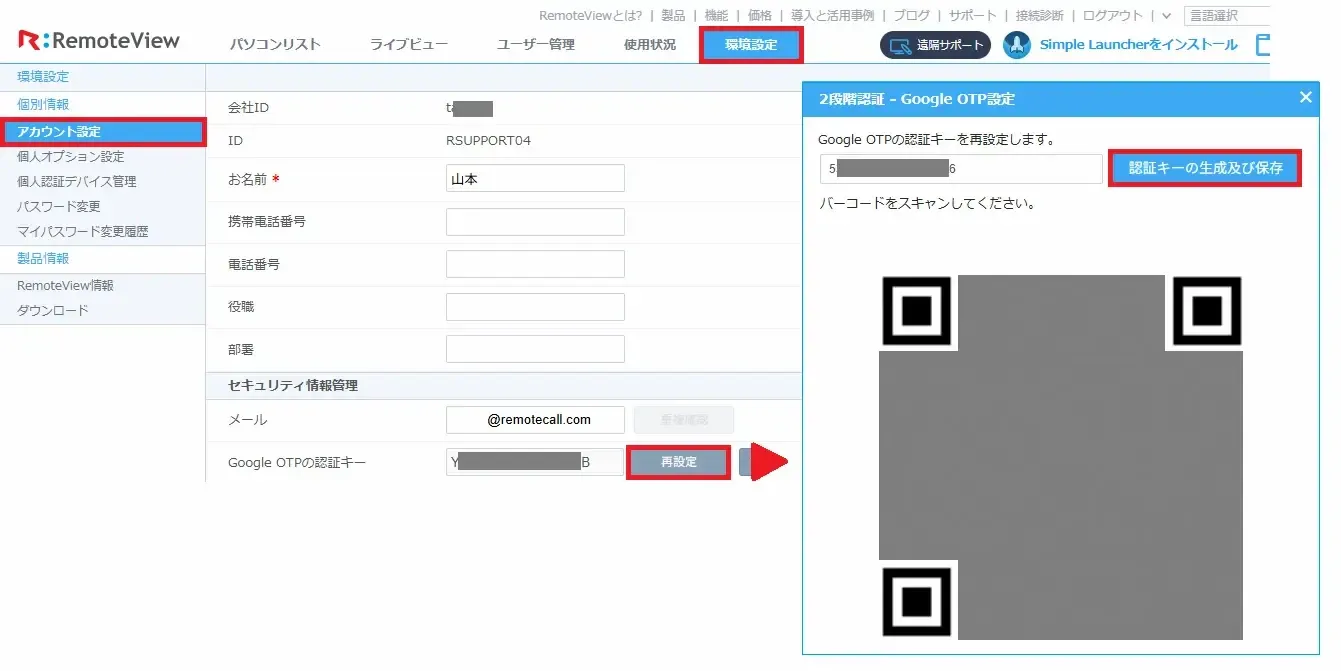
スマートフォンの機種変更時などは、ユーザー自身でログイン後に[環境設定]>[アカウント設定]を開き、「Google OTPの認証キー」の[再設定]からいつでも新しいキーを発行できます。
認証キー(QRコードまたは英数字)が手元に用意できたら、利用者は手元のスマートフォンで以下の初期登録を行います。
- スマホに「Google Authenticator」などのTOTP対応アプリをインストールします。
- アプリを起動して右下の「+」ボタンをタップし、[QRコードをスキャン]で画面上のQRコードを読み取るか、[セットアップキーを入力]で英数字キーを入力します。
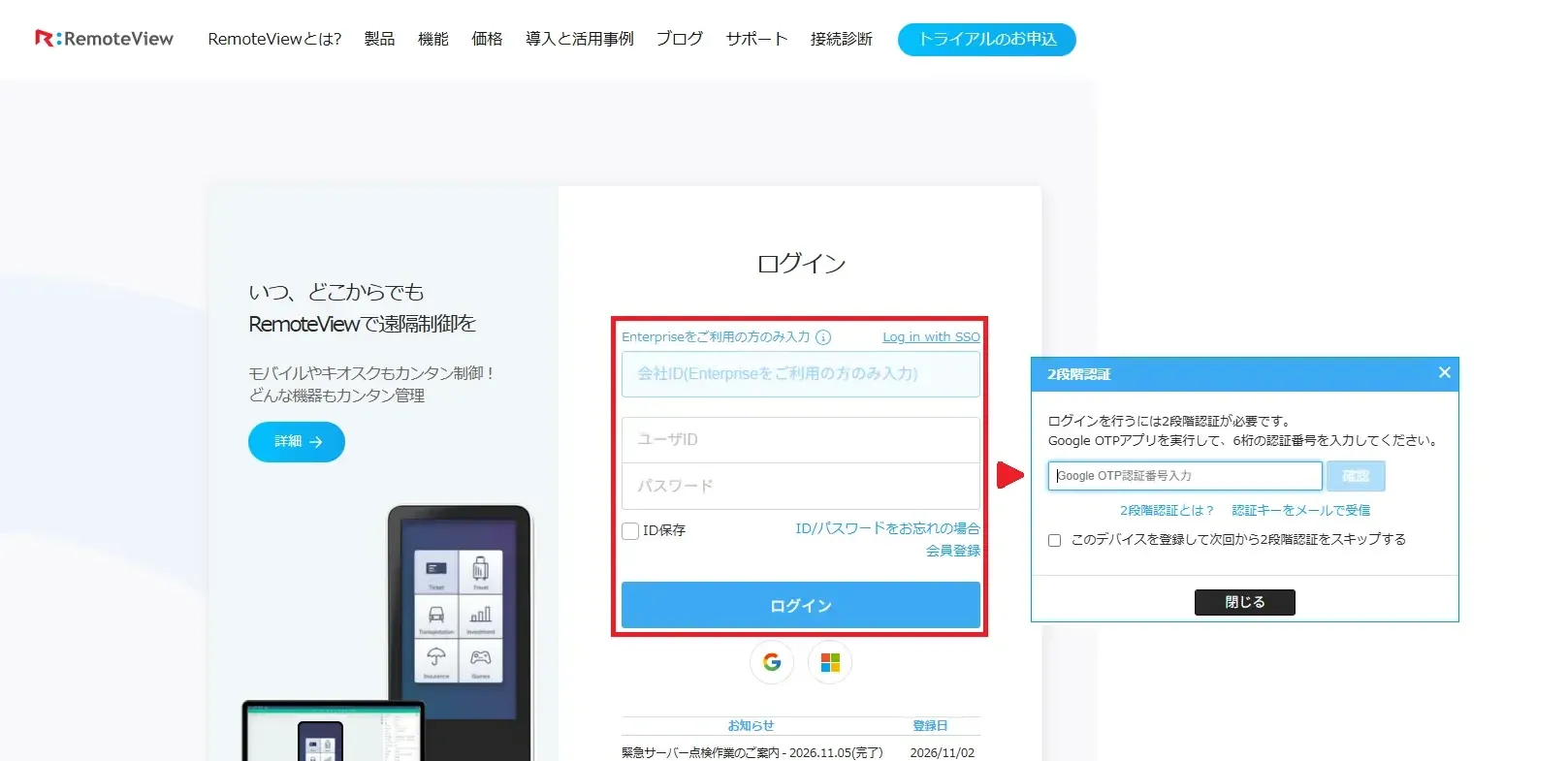
RemoteViewのログイン画面でID・パスワードを入力後、スマホアプリに表示されている「現在の6桁の数字」を入力して[確認]を押せばログイン完了です。
4. 【利便性向上】Google・MicrosoftアカウントでのSSO連携
社内で「Google Workspace」や「Microsoft 365」を業務利用している場合、SSO(シングルサインオン)機能を連携させることで、RemoteView専用のパスワードを別途管理・入力する手間を省き、迅速にアクセスできるようになります。
STEP 1. 【管理者】SSO機能の許可
- 設定手順: [環境設定] → [共通・セキュリティ設定] → [アカウント連携設定(SSO)]内の「外部アカウント設定」で[全体使用]を選択 → 連携するプラットフォーム(Google または Microsoft)にチェックを入れて保存します。
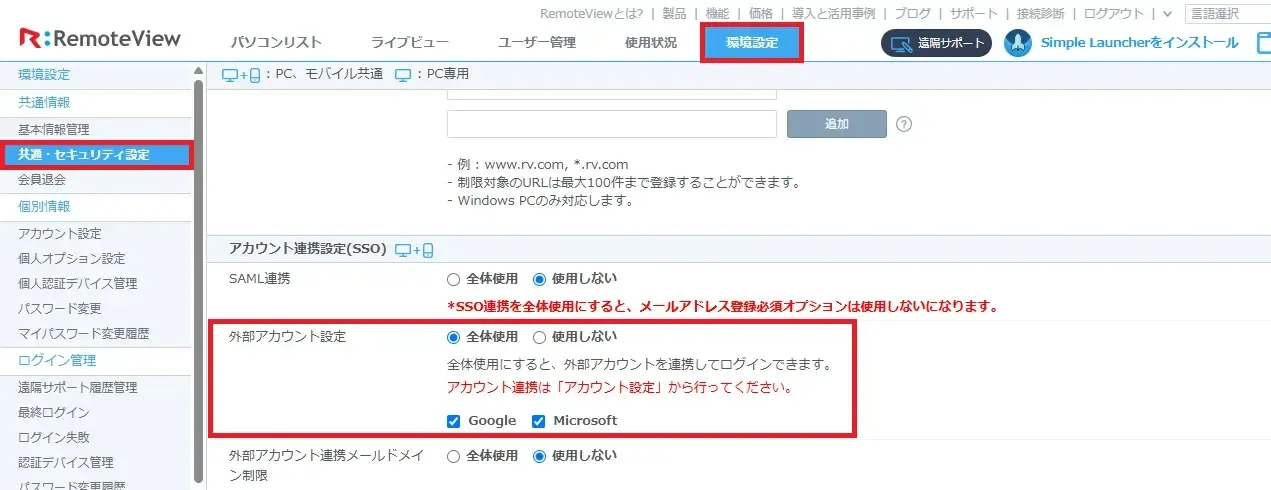
STEP 2 & 3. 【ユーザー】アカウント連携とログイン
- 初回連携: 既存のRemoteView IDでログイン後、[環境設定]→[アカウント設定]→[アカウント連携管理]から、GoogleまたはMicrosoftアカウントを紐づけます。
- 簡単ログイン: ログイン画面下部にある Google または Microsoft のアイコンをクリックするだけで、ID・パスワード入力なしで即座に接続できます。※従来のID/パスワードログインとの併用も可能です。
5. 【比較表】2段階認証(2FA) とSSO(シングルサインオン)
自社のセキュリティ基準やIT環境に合わせて、どちらの方式を採用すべきか以下の比較表でチェックできます。
| 区分 | 2段階認証(2FA) | SSO(シングルサインオン) |
|---|---|---|
| 主な目的 | RemoteViewアカウント自体のセキュリティ強化 | 社内業務アカウントの統合とログイン簡素化 |
| ログイン方式 | ID/PW入力 + メールまたはOTPの追加認証 | Google / Microsoft アイコンをクリック |
| セキュリティ検証主体 | RemoteView 独自の認証基盤 | 連携先の Google / Microsoft 認証システム |
| 事前設定のプロセス | 【管理者】認証方式を一括指定 | 【管理者】SSO許可 → 【ユーザー】個別アカウント連携 |
| おすすめの組織 | 外部からのアクセスが多く、厳格な個別管理を行いたい企業 | Google Workspace や M365 を全社標準導入している企業 |
6. よくある質問(FAQ)
7. まとめ
安心・安全なリモートワーク環境を維持するためには、通信の保護とともに、「誰がアクセスしているのか」を厳密に検証するログイン管理が不可欠です。
- 2段階認証の重要性:パスワード流出による不正アクセスを未然に防ぐ必須のセキュリティ対策です。
- 事前準備:適用前に必ず登録メールアドレスの有効性を確認し、アドレス無断変更防止オプションを併用します。
- 選べるOTP運用:厳格統制なら「管理者設定」、効率重視なら「ユーザー設定」と自社のリソースに合わせて選択可能です。
- SSO連携で利便性向上:Google WorkspaceやM365との連携で、パスワード管理の負担を削減しつつ統制を強化できます。
RemoteViewは、本日ご紹介した認証機能のほか、「接続元IP/MACアドレス制限」「海外IP遮断」「画面録画・操作ログ管理」など、企業レベルの強固なセキュリティ機能を網羅しています。
まずは14日間の無料トライアルで、実際の操作感やセキュリティ設定をお試しください。
セキュリティ要件や運用方法について、専任スタッフがお答えします。お気軽にご相談ください。
関連コンテンツ
-
シャドーIT対策の進め方|情報漏洩を防ぐ「把握・代替・ルール化」の3ステップ
セキュリティ
-
リモートビュー ログイン 導入ガイド:情シスが押さえるべきポイント
活用ヒント
-
ランサムウェアの侵入口、約5割はVPN機器——情シスが見直したいリモートアクセス設計
セキュリティ
-
【2026年最新】VDI・RDSとリモートアクセスの違いとは?VDI入れ替えをコスト・運用負荷で比較
インサイト
-
閉域網工場のリモート保守とOTセキュリティ:無駄な出張をゼロにする画面転送方式の仕組み
セキュリティ
-
【製造業向け】閉域網環境の工場・設備を安全にリモート保守する方法
セキュリティ
-
【保存版】AI時代のテレワークを守る!RemoteViewで「今すぐやるべき」セキュリティ設定ガイド
セキュリティ
-
【アマギフ最大5,000円分】RemoteView レビューキャンペーン
イベント
-

令和8年熊本地震に伴うリモートソリューション無償提供について
テレワーク
-
Chromebookで校務テレワーク!教職員の働き方改革と脱VPNを両立するセキュアな学校DX【EDIX2026レポート】
イベント
-
【2026年4月】Japan DX Week 春 出展レポート|ランサムウェア対策と脱VPNの最新トレンド
イベント
-
60fpsの操作感&描画機能で共同作業を効率化【RemoteViewアップデート】
機能
-
Microsoft SSO連携で1秒ログイン!セキュリティも大幅強化【RemoteViewアップデート】
機能
-
【2026最新】リモートデスクトップ比較|法人向けおすすめと選び方
参考資料
-

熊対応が増える今、自治体職員の安全をどう守るか
現地に行かずに「監視端末」を確認するという選択肢インサイト
-
遠隔操作でもデュアルモニターが使える?仮想モニター機能で一気に解決!
機能
-
育児・介護休業法改正(2025年10月施行)で義務化された5つの措置とテレワーク導入のポイント
テレワーク
-

グローバル製造業に迫る人材リスクとRemoteViewによるBCP対策
インサイト
-
在宅勤務の開発者必見!RemoteView「ビューア解像度自動調整」機能で快適リモート作業
機能
-

老朽化した製造工場をスマート化するKVMソリューション「RemoteView BOX」活用術
インサイト
-
同時接続機能から解像度自動調節まで!遠隔操作環境の改善
機能
-
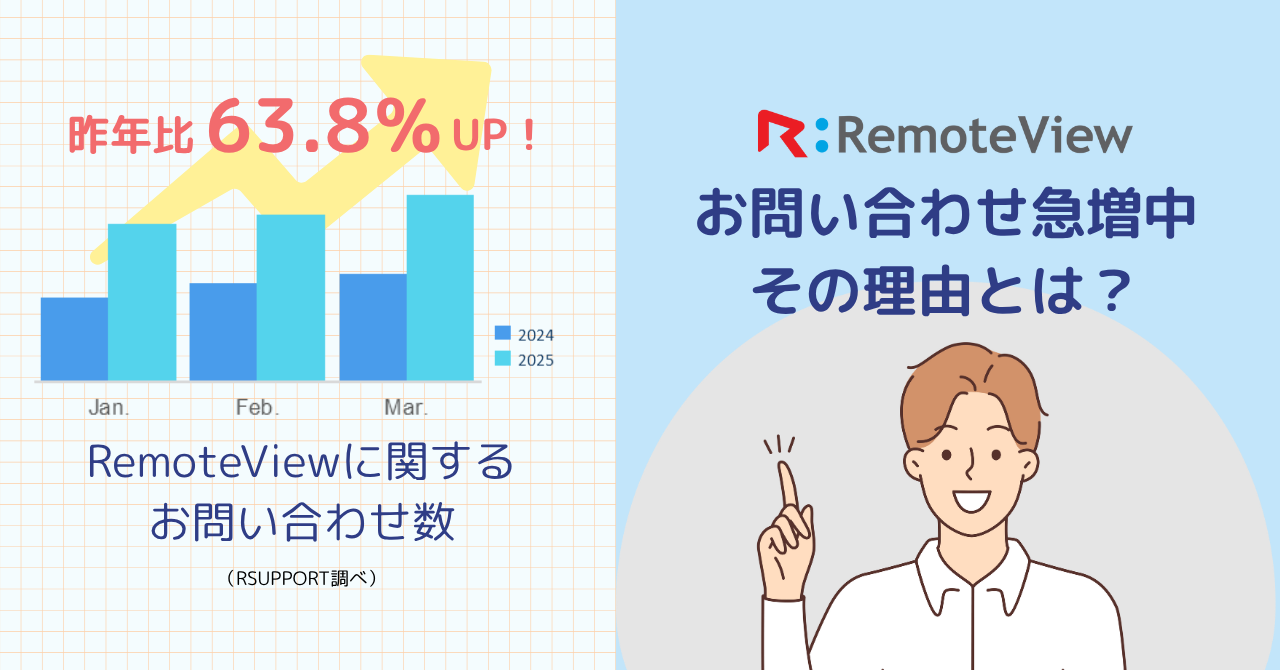
リモートデスクトップRemoteViewへのお問い合わせ急増中!その理由とは
テレワーク
-
便利な機能でパワーアップ?RemoteViewの遠隔制御
機能
-
さらに安全になったRemoteViewの遠隔制御!セキュリティ紹介
機能
-
展示会レポート【2024 Japan DX Week 秋】
イベント
-
【期間限定】キャッシュバックキャンペーンのお知らせ
イベント
-

「子ども3歳まで在宅勤務」で働くパパママの子育てが変わる
テレワーク
-

導入しないと損?中小企業におすすめのハイブリッドワークの始め方
テレワーク
-

SSO対応でより安全なテレワーク|RemoteViewでシングルサインオンを活用する方法
セキュリティ
-

リモートアクセスのデータ通信量比較|モバイル環境での選び方
テレワーク
