 서비스 정상가동중 | 11/05 21:05


리모트뷰 로그인 보안 가이드: 2단계 인증(2FA) & 간편 로그인(SSO) 설정 방법
원격제어 서비스는 사내 업무용 PC와 중요 자산에 직접 접속하는 통로입니다. 따라서 원격 제어 구간의 암호화만큼이나 중요한 것이 바로 첫 관문인 ‘로그인 계정 보안’입니다.
리모트뷰(RemoteView)는 기업의 보안 정책과 업무 환경에 맞춰 계정을 안전하고 편리하게 관리할 수 있도록 2단계 인증(2FA)과 Google·Microsoft 간편 로그인(SSO) 기능을 제공합니다.
이 글에서는 관리자(초기 정책 설정)와 일반 사용자(실제 인증 및 로그인)의 역할에 맞춰 두 기능을 설정하고 이용하는 방법을 단계별로 안내해 드립니다.
1. 로그인 보안, 왜 2단계 인증(2FA)이 필요할까요?
여러 웹 서비스에서 동일한 비밀번호를 재사용하거나 피싱 등으로 계정 정보가 유출되면, 제3자가 내 업무용 PC에 무단으로 원격 접속을 시도할 수 있습니다.
2단계 인증(2FA, Two-Factor Authentication)은 리모트뷰 아이디와 비밀번호를 입력한 뒤, 이메일이나 모바일 인증 앱(OTP)으로 본인 여부를 한 번 더 확인하는 이중 잠금장치입니다. 혹시 비밀번호가 외부에 노출되더라도 실시간 추가 인증 없이는 로그인이 불가능하므로 비인가자의 접근을 확실하게 차단할 수 있습니다.
2. [사전 준비] 2단계 인증 적용 전 필수 체크리스트
관리자가 전사 2단계 인증을 활성화하기 전에, 임직원들이 로그인 잠김 없이 원활하게 인증할 수 있도록 아래 두 단계를 순서대로 진행해 주세요.
STEP 1. [사용자] 계정에 등록된 이메일 주소 확인하기
이메일로 6자리 인증번호를 받거나 초기 OTP 등록용 인증키를 수신하려면, 현재 실제로 사용 중인 이메일 주소가 등록되어 있어야 합니다. 관리자가 2단계 인증을 켜기 전에 본인의 이메일 주소를 먼저 점검해 주세요.
확인 경로: 리모트뷰 웹 콘솔 로그인 → [환경설정] → [내 정보 관리] → 이메일 주소 확인 및 수정
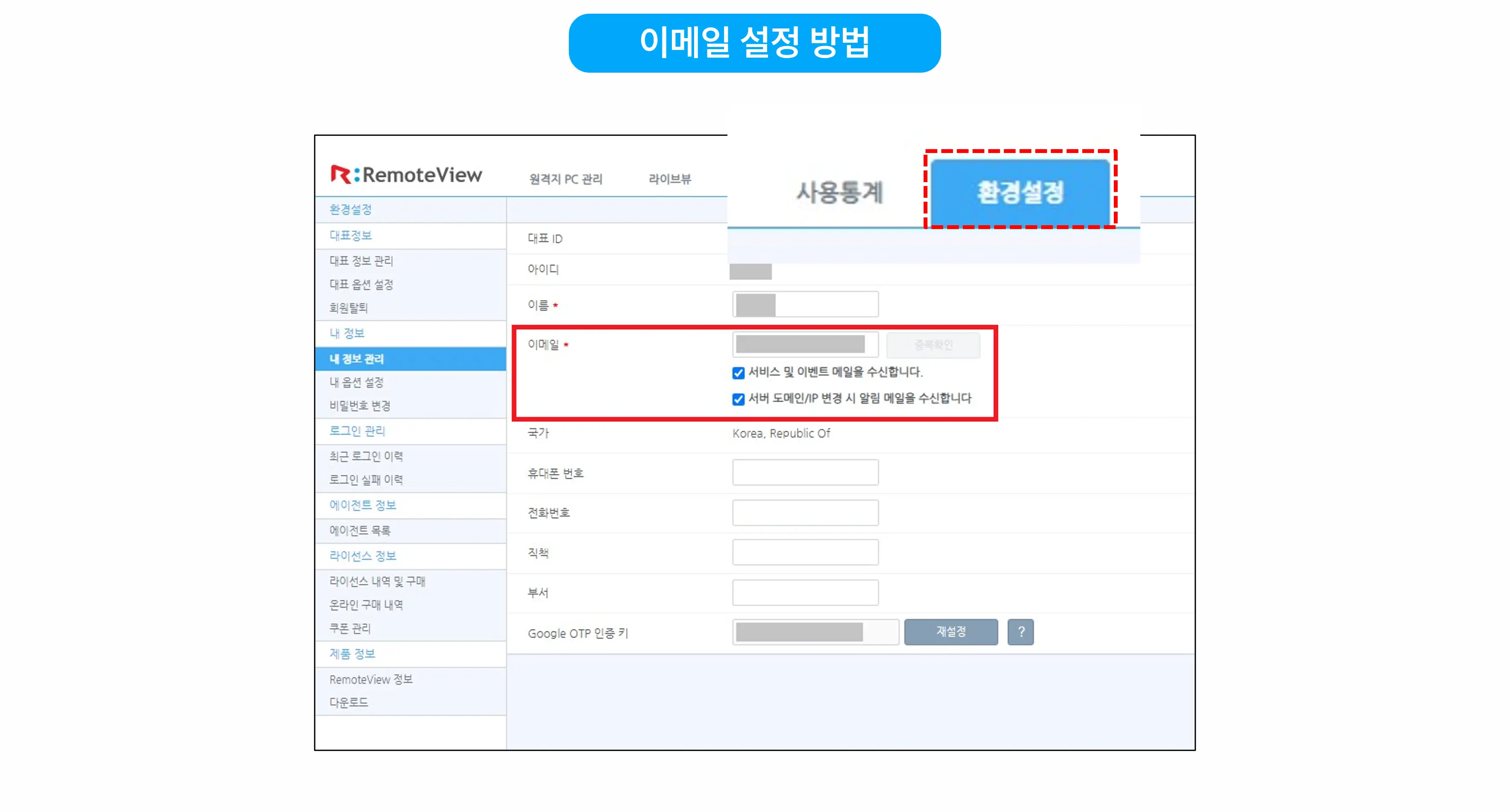
[환경설정] → [내 정보 관리]에서 등록된 이메일 주소를 확인합니다.
💡 보안 팁: 이메일 주소 무단 변경 방지하기
관리자가 ‘이메일 보안 강화’ 옵션을 설정해 두면, 사용자가 이메일 주소를 변경할 때 기존 이메일과 신규 이메일 양쪽에서 모두 본인 인증을 거쳐야 합니다. 계정 탈취 후 인증 수신 메일을 임의로 바꾸는 시도를 원천 차단할 수 있습니다. (※ 이 기능은 로그인 2단계 인증과는 별도로 작동하는 부가 보안 기능입니다.)
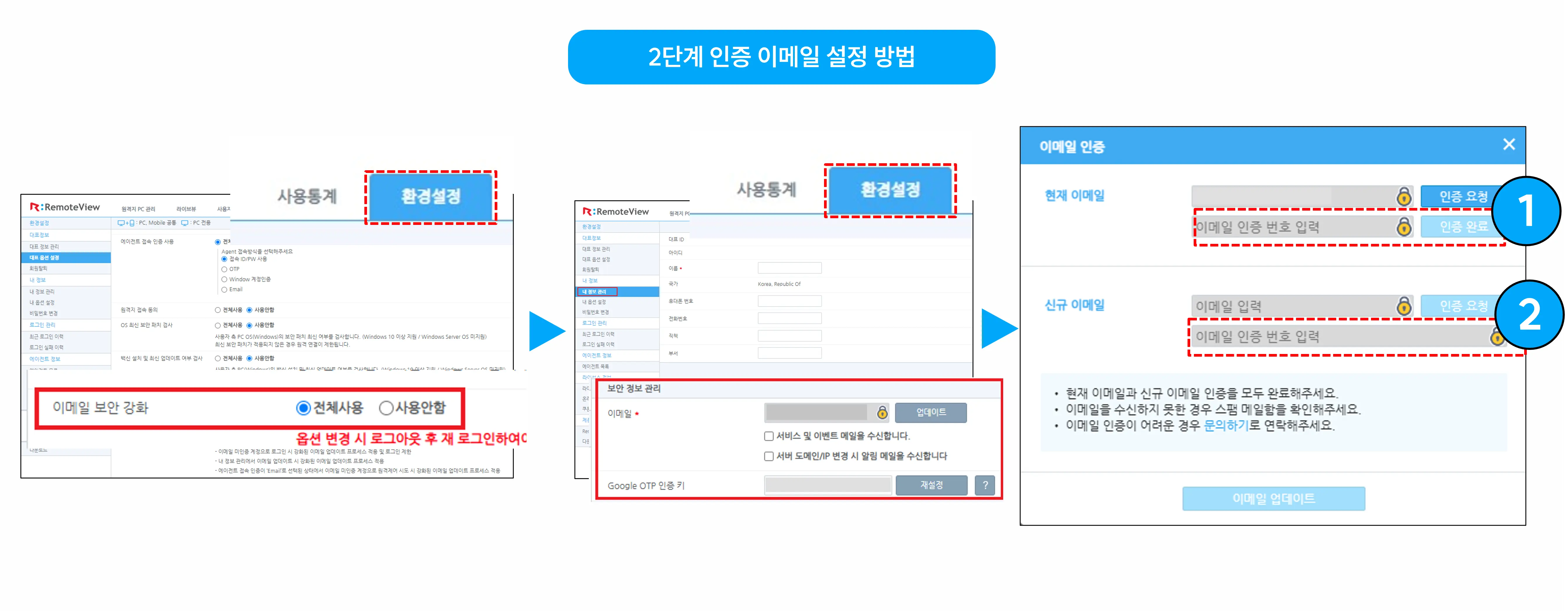
이메일 변경 시 기존 이메일과 신규 이메일에서 각각 본인 인증을 진행합니다.
STEP 2. [관리자] 기업의 2단계 인증 정책 활성화하기
구성원들의 이메일 확인이 끝났다면, 관리자가 사내 보안 정책에 맞는 인증 수단을 선택해 활성화합니다.
설정 경로: 관리자 계정 로그인 → [환경설정] → [대표 옵션 설정] → [2단계 인증 사용] → [전체사용] 선택 후 인증 방식(Email 또는 OTP) 지정
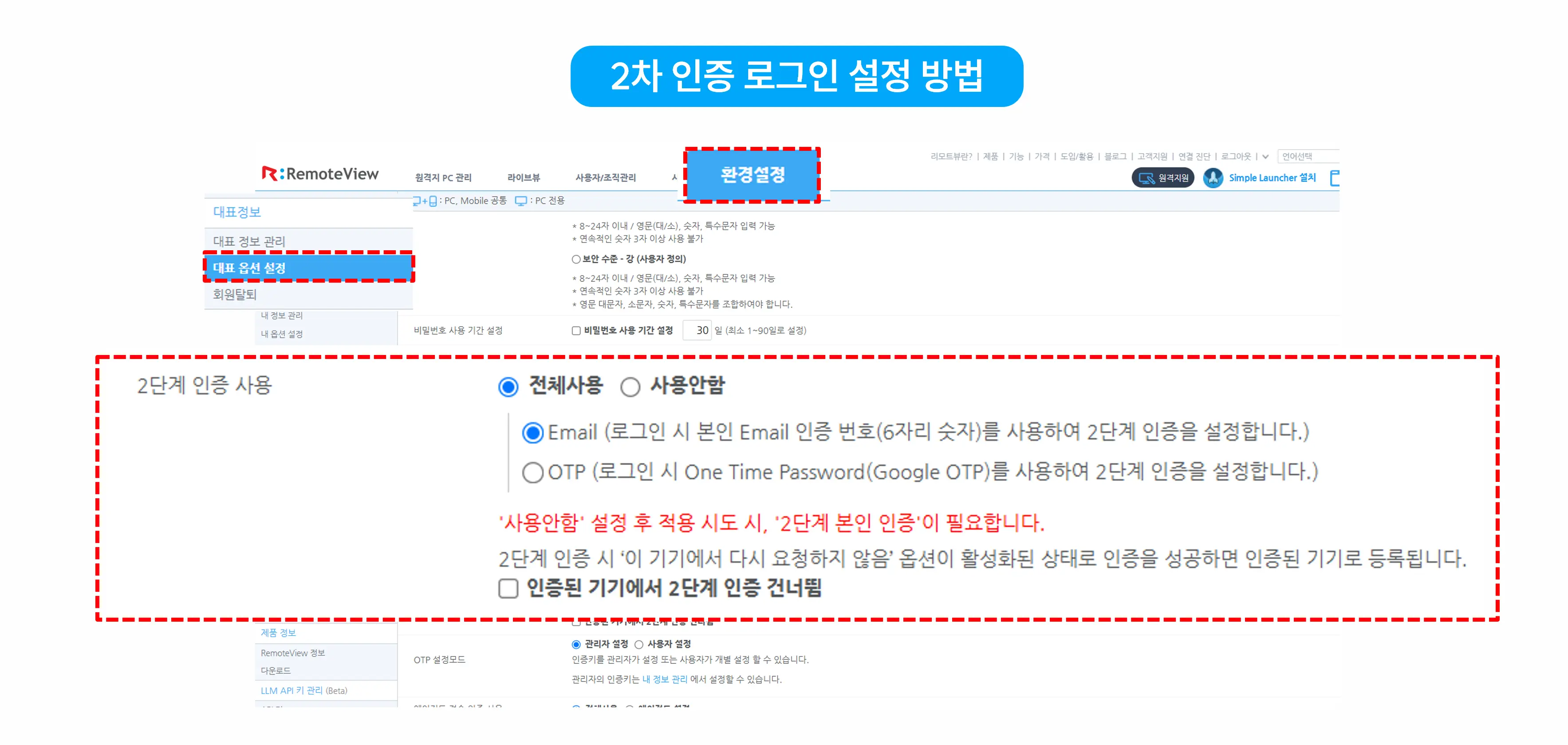
관리자 페이지에서 2단계 인증 사용 여부와 인증 방식(Email/OTP)을 설정합니다.
📌 관리자 및 사용자 참고사항
설정 해제 시 보안 확인: 관리자가 2단계 인증을 다시 [사용안함]으로 변경할 때도 관리자 본인의 2단계 인증을 거쳐야 적용됩니다.
자주 쓰는 기기에서 인증 건너뛰기: 관리자가 [인증된 기기에서 2단계 인증 건너뜀] 옵션을 허용하면, 사용자는 로그인 인증 창에서 [이 기기에서 다시 요청하지 않음]에 체크해 신뢰하는 사내 PC나 개인 기기에서 매번 반복되는 추가 인증을 생략할 수 있습니다.
3. [실전 가이드] 이메일 인증 vs OTP 인증 이용 방법
관리자가 지정한 방식에 따라 사용자는 다음 절차로 로그인을 진행합니다.
① 이메일(Email) 인증: 메일로 받은 6자리 번호 입력
별도의 스마트폰 앱 설치 없이, 계정에 등록된 이메일로 발송된 인증번호를 입력하는 직관적인 방식입니다.
로그인 절차: 리모트뷰 아이디·비밀번호 입력 → 등록된 이메일로 발송된 6자리 인증번호 확인 및 입력 → 로그인 완료
추가 보안 (원격지 PC 접속 인증): 관리자 설정에 따라 리모트뷰 웹 콘솔에 로그인할 때뿐만 아니라, 개별 원격지 PC(에이전트)에 원격 제어를 연결할 때도 이메일 인증을 한 번 더 요구하도록 이중 설정할 수 있습니다.
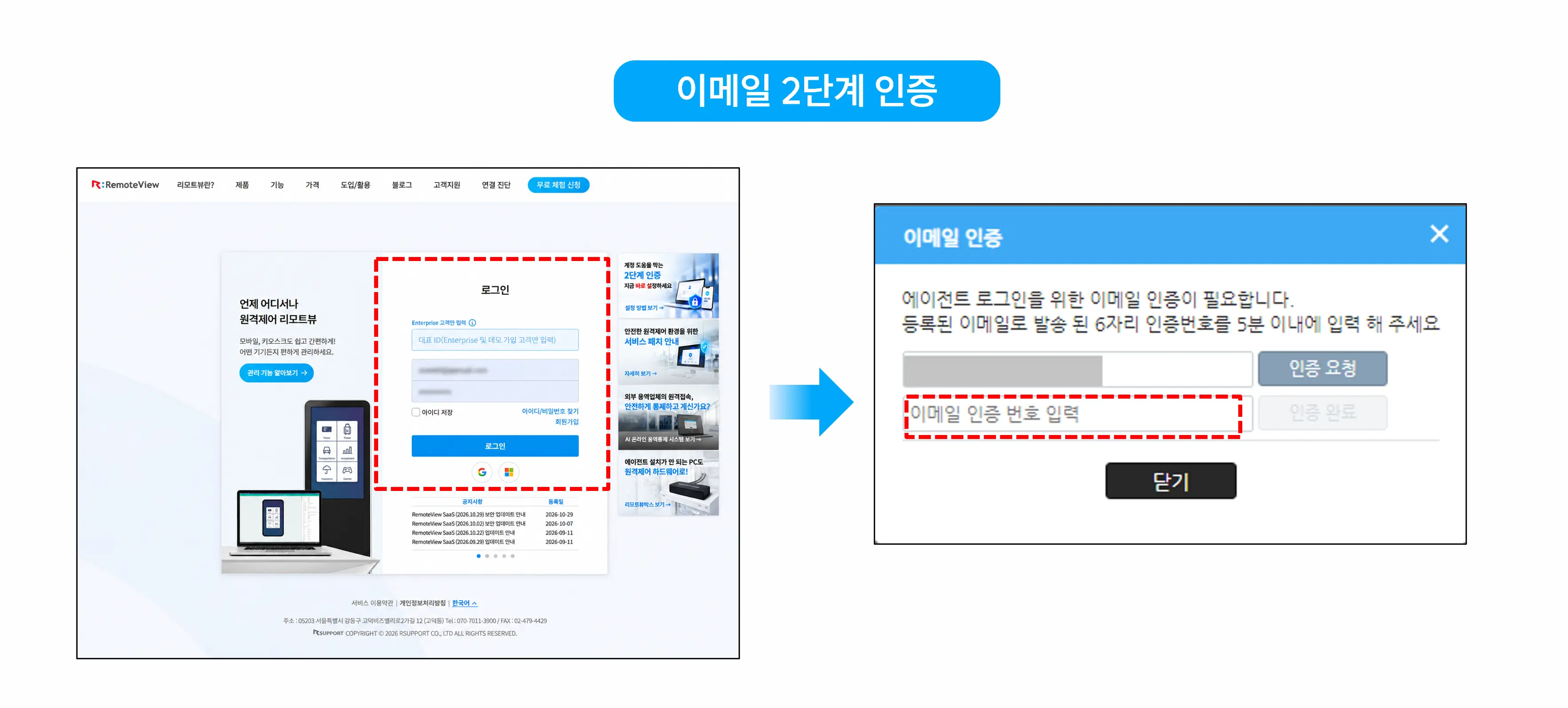
원격지 PC 접속 시 추가로 표시되는 이메일 인증 화면 예시
② OTP 인증: 모바일 인증 앱으로 본인 확인
스마트폰의 Google Authenticator(구글 OTP) 등 인증 앱에서 실시간으로 생성되는 6자리 일회용 번호를 입력하는 방식입니다. 외부 메일함을 열지 않고도 즉시 인증할 수 있고 보안성이 높습니다.
■ 최초 1회: 인증 앱에 리모트뷰 계정 등록하기
OTP를 처음 사용할 때는 스마트폰 인증 앱과 리모트뷰 계정을 연결하는 초기 등록이 필요합니다.
1. OTP 인증키 확인:
로그인 시 표시되는 안내 화면 또는 등록된 이메일로 발송된 안내 메일에서 OTP 인증키(또는 QR 코드)를 확인합니다.
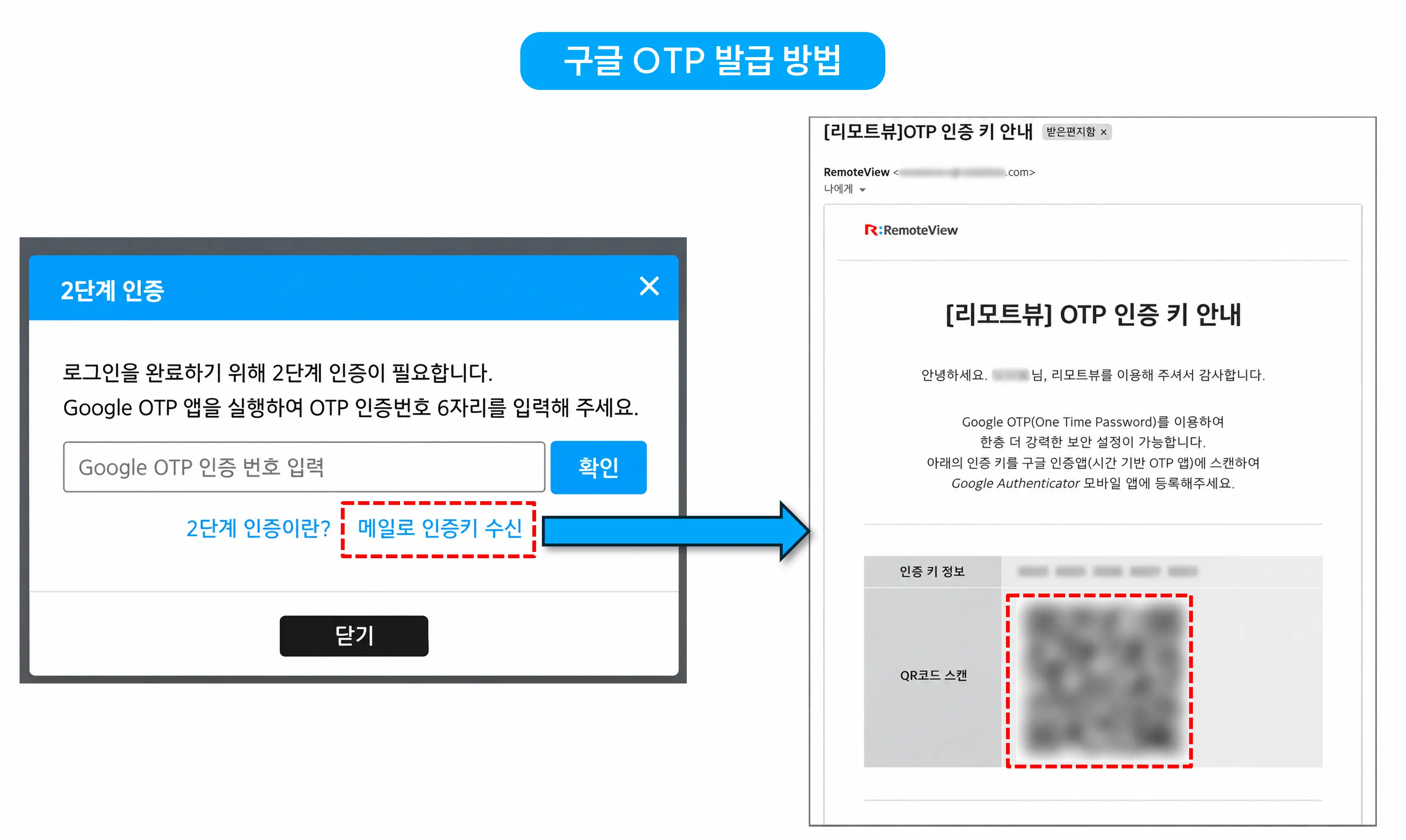
이메일로 OTP 인증키를 수신하는 과정
2. 인증 앱에 계정 등록:
스마트폰에 설치된 Google Authenticator 앱을 실행한 뒤, QR 코드를 스캔하거나 인증키를 직접 입력해 리모트뷰 계정을 추가합니다.
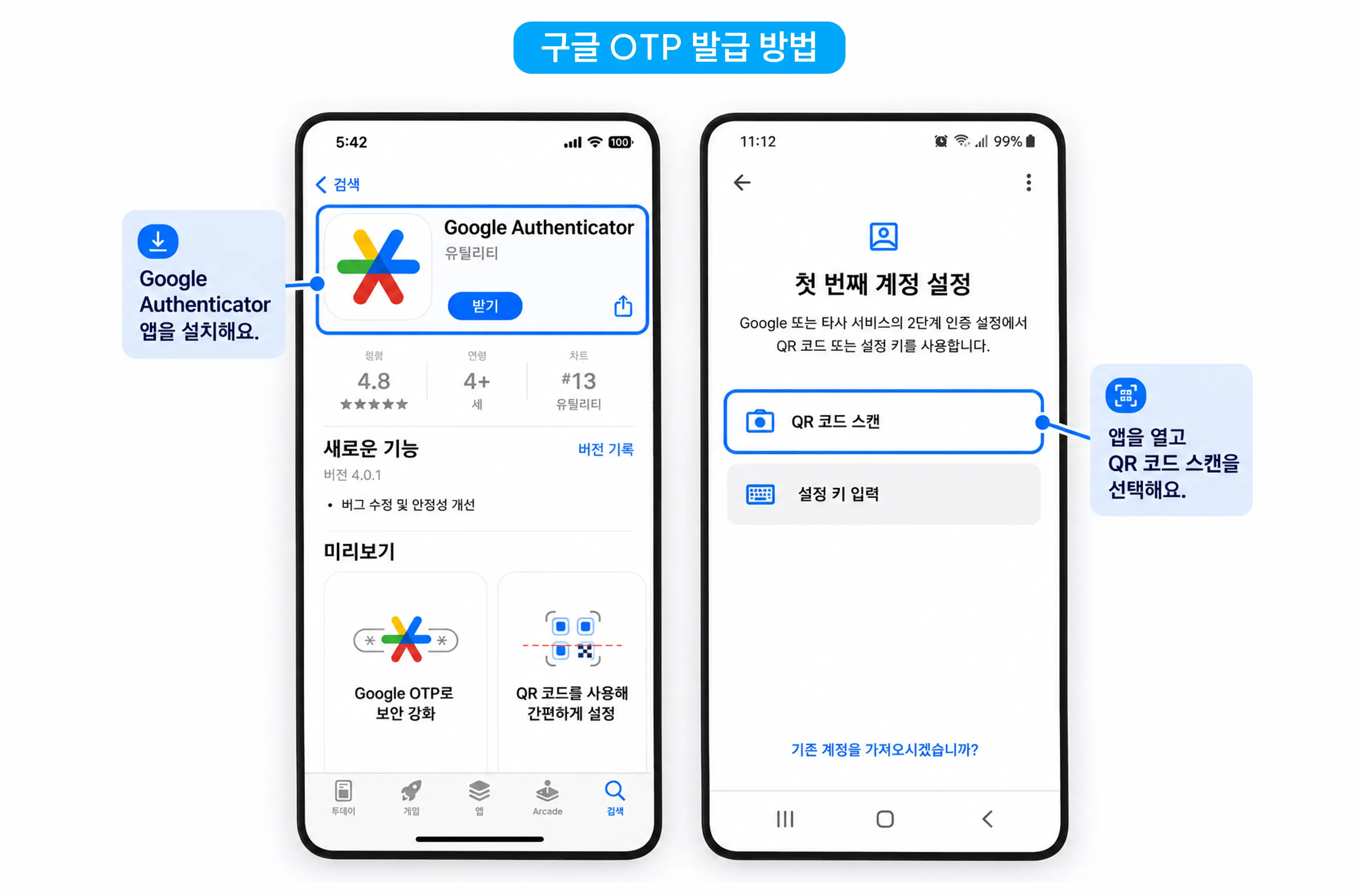
Google Authenticator 앱에서 QR 코드 스캔을 선택합니다.
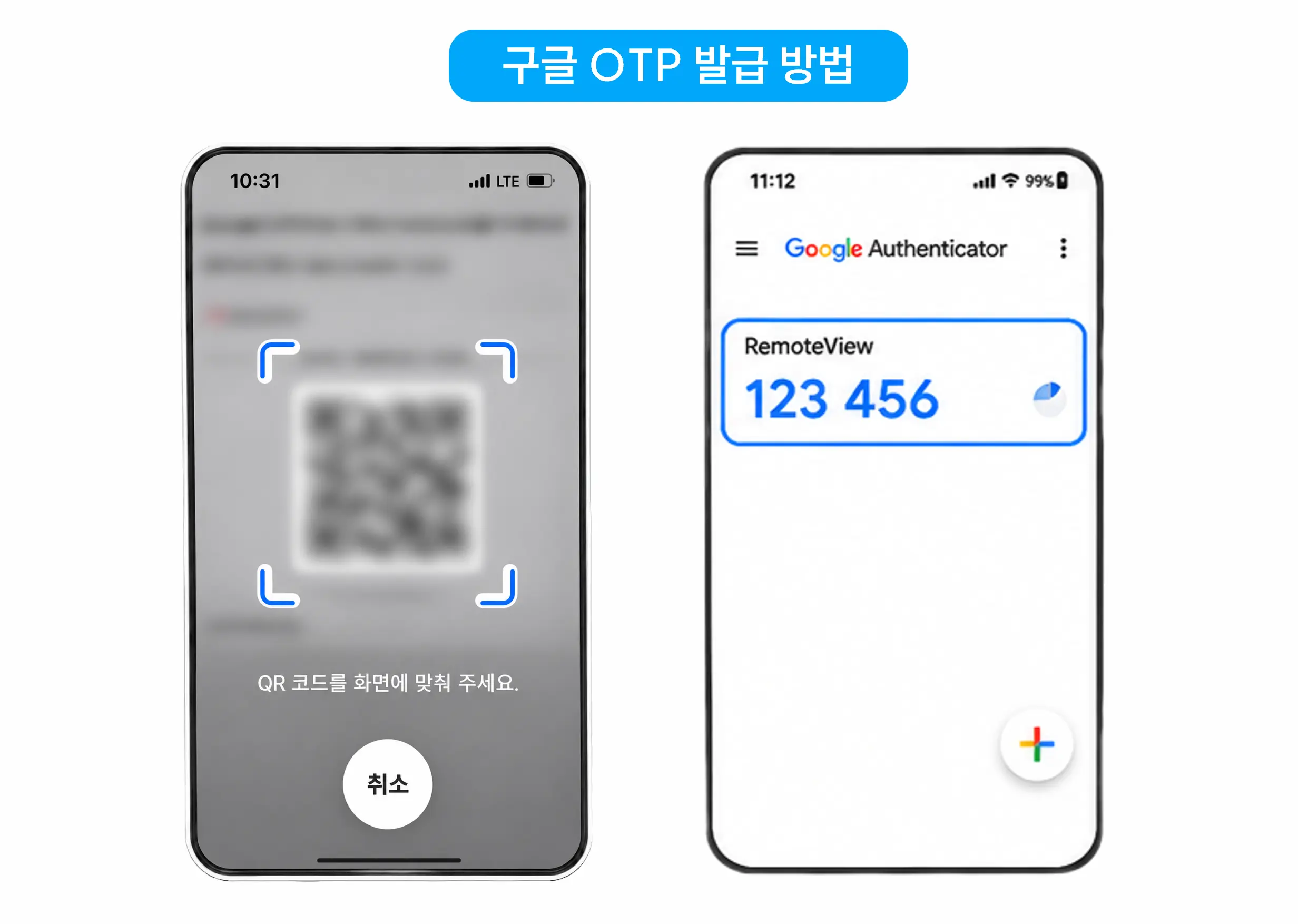
3. 최초 인증 완료:
앱에 생성된 6자리 번호를 화면에 입력하면 등록이 완료됩니다.
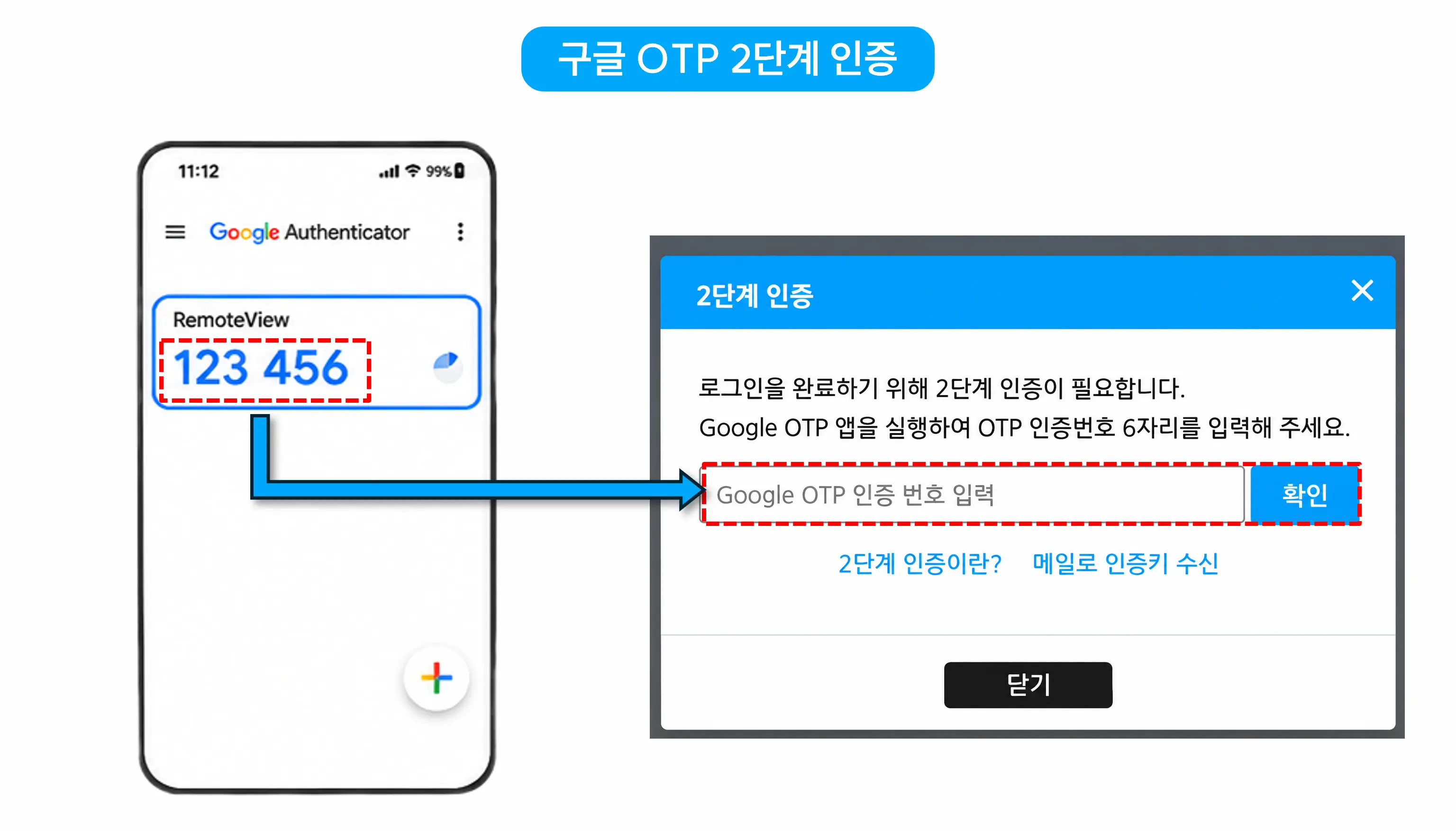
■ 평상시: OTP로 로그인하기
로그인 절차: 리모트뷰 아이디·비밀번호 입력 → 스마트폰 인증 앱 실행 후 6자리 일회용 번호 입력 → 로그인 완료
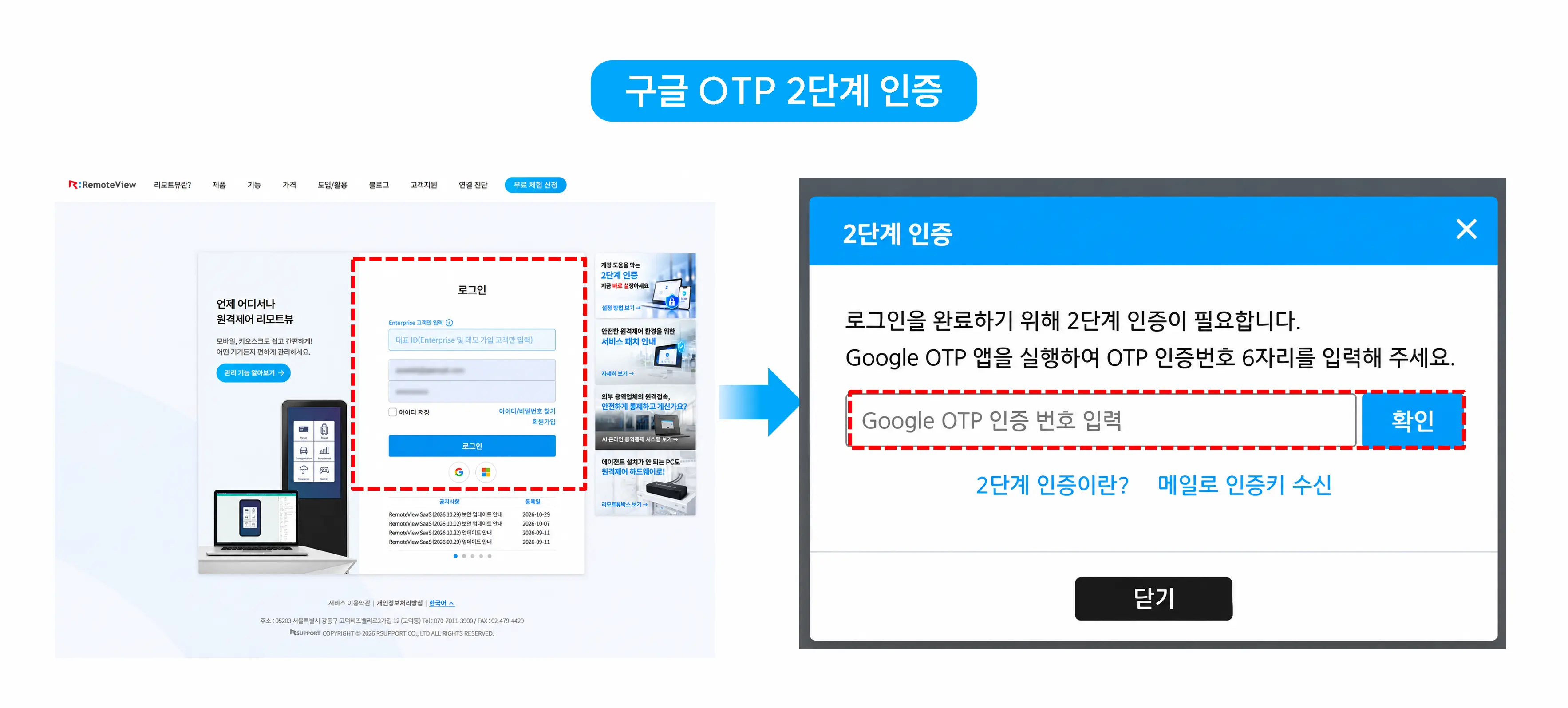
로그인 시 인증 앱의 6자리 OTP 번호를 입력하는 화면
4. [편의성 강화] Google·Microsoft 계정으로 간편 로그인(SSO)하기
사내에서 Google Workspace나 Microsoft 365를 업무용 계정으로 사용하고 있다면, 간편 로그인(SSO, Single Sign-On) 기능을 연동해 리모트뷰 전용 비밀번호를 별도로 외우거나 입력하지 않고도 빠르게 접속할 수 있습니다.
STEP 1. [관리자] 간편 로그인 기능 허용하기
설정 경로: [환경설정] → [대표 옵션 설정] → [계정 연동 설정(SSO)] → [전체사용] 선택 → 연동할 플랫폼(Google 또는 Microsoft) 체크 후 [적용] 클릭
💡 보안 팁: 사내 이메일 도메인만 연동 허용하기
임직원이 개인용 Gmail 등을 임의로 연동하는 것을 막으려면 이메일 도메인 제한 기능을 함께 설정하세요. 관리자가 등록한 회사 공식 도메인(예: @company.com) 계정만 연동하도록 통제할 수 있습니다.
STEP 2. [사용자] 내 업무용 계정 연동하기 (최초 1회)
관리자가 SSO를 허용하면 각 사용자가 직접 본인의 계정을 연동합니다.
연동 경로: 기존 리모트뷰 아이디로 로그인 → [환경설정] → [내 정보 관리] → [계정 연동 관리] → Google 또는 Microsoft 계정 연동 진행
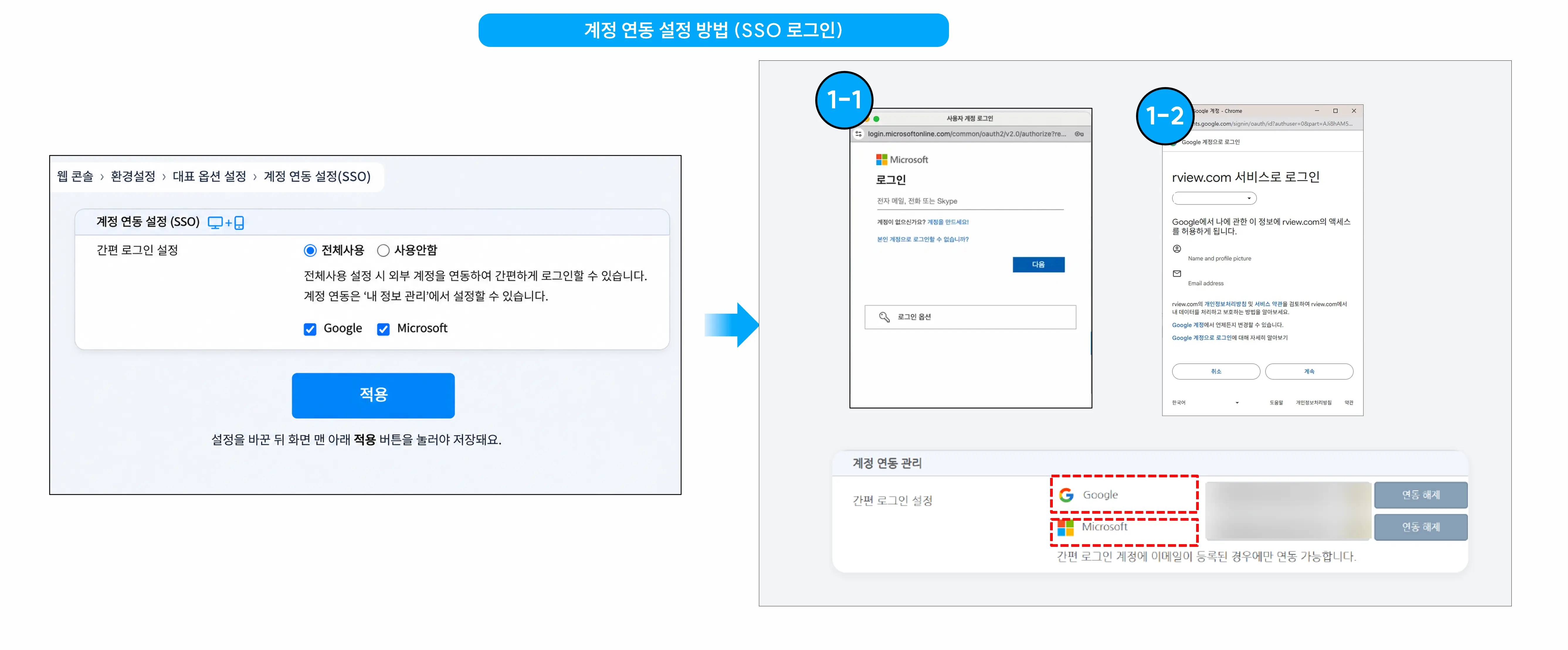
관리자가 간편 로그인을 허용한 후 사용자가 직접 계정을 연동합니다.
STEP 3. [사용자] 연동된 계정으로 간편 로그인하기
로그인 절차: 리모트뷰 로그인 화면에서 Google 또는 Microsoft 아이콘 클릭 → 연동된 계정으로 즉시 접속 (※ 연동 후에도 기존 리모트뷰 아이디·비밀번호 로그인 방식을 병행해 사용할 수 있습니다.)
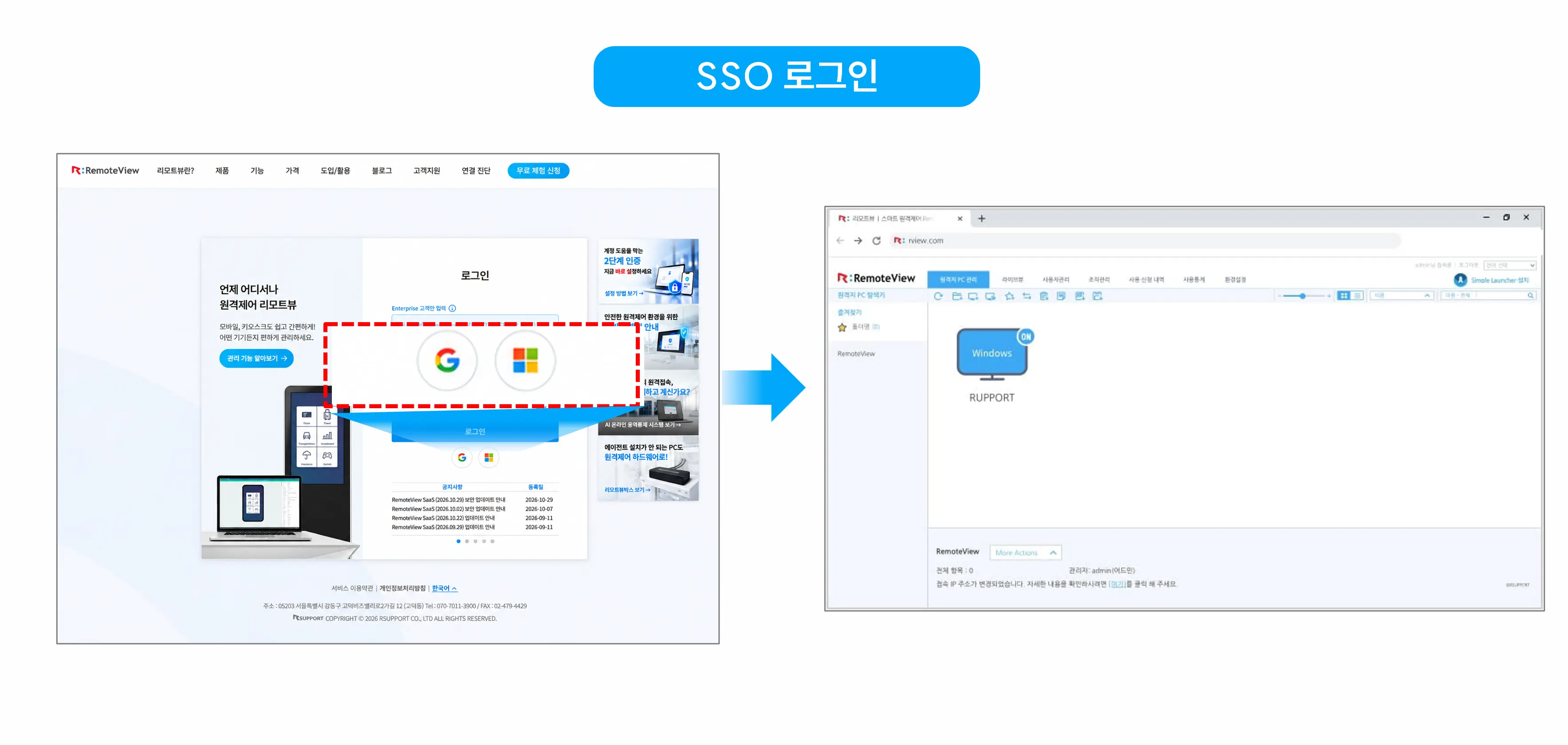
연동된 Google 또는 Microsoft 계정 아이콘을 클릭해 로그인하는 과정
📌 간편 로그인(SSO) 이용 시 알아두세요
지원 환경: 리모트뷰 8.5.0 이상 버전의 웹 콘솔 및 모바일 뷰어(Android·iOS)에서 지원됩니다.
2단계 인증 작동 방식: 간편 로그인으로 접속할 때는 리모트뷰 자체의 2단계 인증 화면이 뜨지 않습니다. 대신 연동된 Google이나 Microsoft 계정에 설정된 자체 보안 정책(구글·MS 2단계 인증 등)을 그대로 따르게 됩니다. 따라서 SSO를 사용할 때는 연동된 Google·Microsoft 계정 자체의 2단계 인증을 필수로 활성화해 두는 것이 안전합니다.
5. 한눈에 비교: 2단계 인증(2FA) vs 간편 로그인(SSO)
우리 회사에는 어떤 방식이 적합할지 아래 비교표를 통해 확인해 보세요.
| 구분 | 2단계 인증 (2FA) | 간편 로그인 (SSO) |
|---|---|---|
| 핵심 목적 | 리모트뷰 계정 자체의 로그인 보안 강화 | 사내 업무용 계정 통합 및 로그인 절차 간소화 |
| 로그인 방식 | 리모트뷰 ID/PW 입력 + 이메일·OTP 추가 인증 | 로그인 화면에서 Google·MS 계정 아이콘 클릭 |
| 보안 검증 주체 | 리모트뷰 자체 인증 시스템 | 연동된 Google·Microsoft의 보안 및 인증 시스템 |
| 사전 설정 절차 | [관리자] 인증 방식(Email/OTP) 일괄 지정 | [관리자] SSO 허용 후 → [사용자] 개별 계정 연동 |
| 추천 도입 환경 | 외부 접속이 잦거나 자체 계정 통제가 중요한 기업 | Google Workspace·MS 365를 전사 표준으로 쓰는 기업 |
더 안전한 원격업무, 로그인 보안 설정부터 시작하세요
안전한 원격근무 환경을 구축하려면 원격 제어 세션의 보안만큼이나 ‘누가 접속하는가’를 검증하는 계정 관리가 뒷받침되어야 합니다.
리모트뷰는 오늘 소개한 2단계 인증과 간편 로그인 외에도 허용 IP·MAC 주소 제한, 해외 로그인 차단, 동시 접속 통제 등 기업의 세밀한 보안 규정에 맞출 수 있는 엔터프라이즈급 보안 기능을 폭넓게 지원합니다. 지금 바로 우리 회사의 리모트뷰 보안 옵션을 점검해 보세요.
관련 콘텐츠
-
다중 기기 제어란? 여러 대 PC를 한곳에서 원격 관리하는 방법
기능
-
CAD 뜻과 자격증 종류 및 고용량 도면 실무 솔루션
활용팁
-
프리미어 프로 소리 안 들림 해결법과 어도비 라이선스 중복 없이 원격 편집하는 법
활용팁
-
[리모트뷰 8.5.4 업데이트] 최대 240FPS, AV1 코덱으로 완성한 압도적 퍼포먼스
기능
-
[리모트뷰 8.5.3 업데이트] 웹뷰어 파일전송 & 신규 AI 웹 터미널 기능까지
기능
-
RISE·ANCHOR 사업을 위한 원격제어 활용법, 전국 60개 대학 도입 사례 3가지
사례소개
-

13시간 주식 거래와 망분리 완화, 증권사 재택근무가 필수 인프라가 된 3가지 배경
인사이트
-
네이트온 원격제어: 리모트뷰를 찾는다면? 14일 무료 체험 및 퀵 사용 가이드
활용팁
-
RDP 원격 데스크톱 연결 및 VNC 사용법 완벽 가이드:
3389 포트 설정보다 중요한 실무 보안의 모든 것자료
-
[리모트뷰 8.5.0 업데이트] 최대 60FPS로 끊김 없이 부드럽게! MS SSO 연동 & macOS 강화
기능
-
에너지 위기 시대, 전기요금 62% 절약한 기업들의 공통점—WOL
인사이트
-

367조 STO(토큰증권) 시장, 선점하려면 분산원장 보안부터 잡아라
인사이트
-

금감원 전산 사고 ‘무관용 원칙’ 발표, 증권사 IT팀의 선택은?
인사이트
-
원격 데스크톱 연결(RDP), 왜 제조 현장에서 보안 문제가 되는가
인사이트
-

5가지 위험 신호로 보는 ‘저가 KVM’, 당신의 서버는 안녕하십니까?
인사이트
-
원격 접속 환경의 보안 공백 — 리모트뷰와 화이트디펜더가 함께 필요한 이유
인사이트
-

정부 재택근무 권고와 차량 5부제 의무화: 기업 필수 대응 가이드
인사이트
-
설비 교체 없이 5분 만에? 노후 시설 공장 스마트팩토리 구현 전략
인사이트
-
이란 전쟁 리스크와 BCP 계획: 현장 고립을 극복한 글로벌 기업의 원격 운영 전략
인사이트
-

부모님·자녀 폰 원격제어 연결 안 됨 해결 | 안드로이드 16 세팅 가이드 3가지
활용팁
-

바이브코딩이 개발자를 대체할까? AI 코딩 한계와 개발자의 미래
인사이트
-
맥미니 M4 품절 대란과 바이브 코딩: 4년 치 개발을 10시간 만에 끝낸 비결
인사이트
-

바이브코딩 툴 추천 및 비교: Kimi vs 제미나이, 나에게 맞는 최적 세팅은?
인사이트
-
제미나이 3.1 출시와 바이브 코딩:’딸깍’ 한 번에 앱스토어 1위가 가능한 시대의 빛과 그림자
인사이트
-

인슐린 펌프 원격 제어 가이드: 블루투스 10m 한계를 극복하는 원격 주입 기술
사례소개
-
[비교] 이름만 같은 ‘온라인 용역통제 시스템
실무자가 타제품보다 리모트뷰 SE를 고집하는 이유자료
-
주식 시장 7시 오픈? 프리마켓·애프터마켓 도입 후 예상되는 장단점
인사이트
-

비행기로 40시간, 배로 10일을 가야 하는 그 먼 거리를 1초 만에 좁히는 힘!
사례소개
-
[기획특집] 대학들이 ‘물리적 공간’을 버리는 이유
인사이트
-
우분투(Ubuntu) 원격 접속 검은 화면 해결 가이드:IDC로 출발하기 전 확인해야 할 것들
인사이트
-
2026 사이버보안 대전환, 해킹 사고 47% 줄이는 대응 전략
인사이트
-

Claude Code 설치/사용법: Cursor·코파일럿 대신 써야 할 이유
인사이트
-
제미나이 3.0 Pro 무료/유료 기능 비교, 이전 버전과 차이점 정리
인사이트
-
[성공 사례] 스마트공장 DX의 완성, MES 시스템에 ‘AI 원격제어’를 더하는 방법
사례소개
-
[리모트뷰 8.3.2 업데이트] 구글 SSO로 1초 로그인! 안드로이드 원격제어 호환성 강화
기능
-

[1분 해결] 구글 크롬 원격 데스크톱 마우스 커서 먹통/안보임 해결법
인사이트
-

[기획특집] 대한민국 국토의 신경망을 연결하는 표준, ‘AI 온라인 용역통제 시스템’
인사이트
-
아이패드 원격제어 방법 총정리:
PC·아이폰 활용 완벽 가이드인사이트
-
원격제어 프로그램 선택 가이드:
2026년 무료부터 기업용 10종 비교인사이트
-
[리모트뷰 8.3.1 업데이트] 원격제어 듀얼모니터 설정?
가상모니터 기능 업데이트로 해결!기능
-

개발자 재택근무부터 ISMS 인증까지!제로 트러스트 기반 서버 원격 관리 솔루션
사례소개
-
구글 원격 데스크톱으로 버벅거림 없이 쓰는 법:
개인 사용자를 위한 속도/다중 모니터 업그레이드 팁활용팁
-
AI 온라인용역통제시스템 도입,
KISA 정보보호제품 신속확인제가 왜 중요할까?인사이트
-

주 4.5일제 도입 시기 및 정부 지원금 2천만원 받는 법 총정리
인사이트
-
원격제어 1위의 선언: AI가 관리하는 시대,
‘리모트뷰OT’가 가장 먼저 시작합니다인사이트
-

노후 아파트 시설관리, 운영 효율과 보안을 동시에 잡는 방법
사례소개
-

방송실, 공조실 장비를 원격으로 관리
교회 내 다양한 장비를 스마트하게 관리하다사례소개
-
美 공장 인력 공백 사태,
‘원격 운영’ 리모트뷰OT로 제조업의 BCP를 다시 쓰다인사이트
-
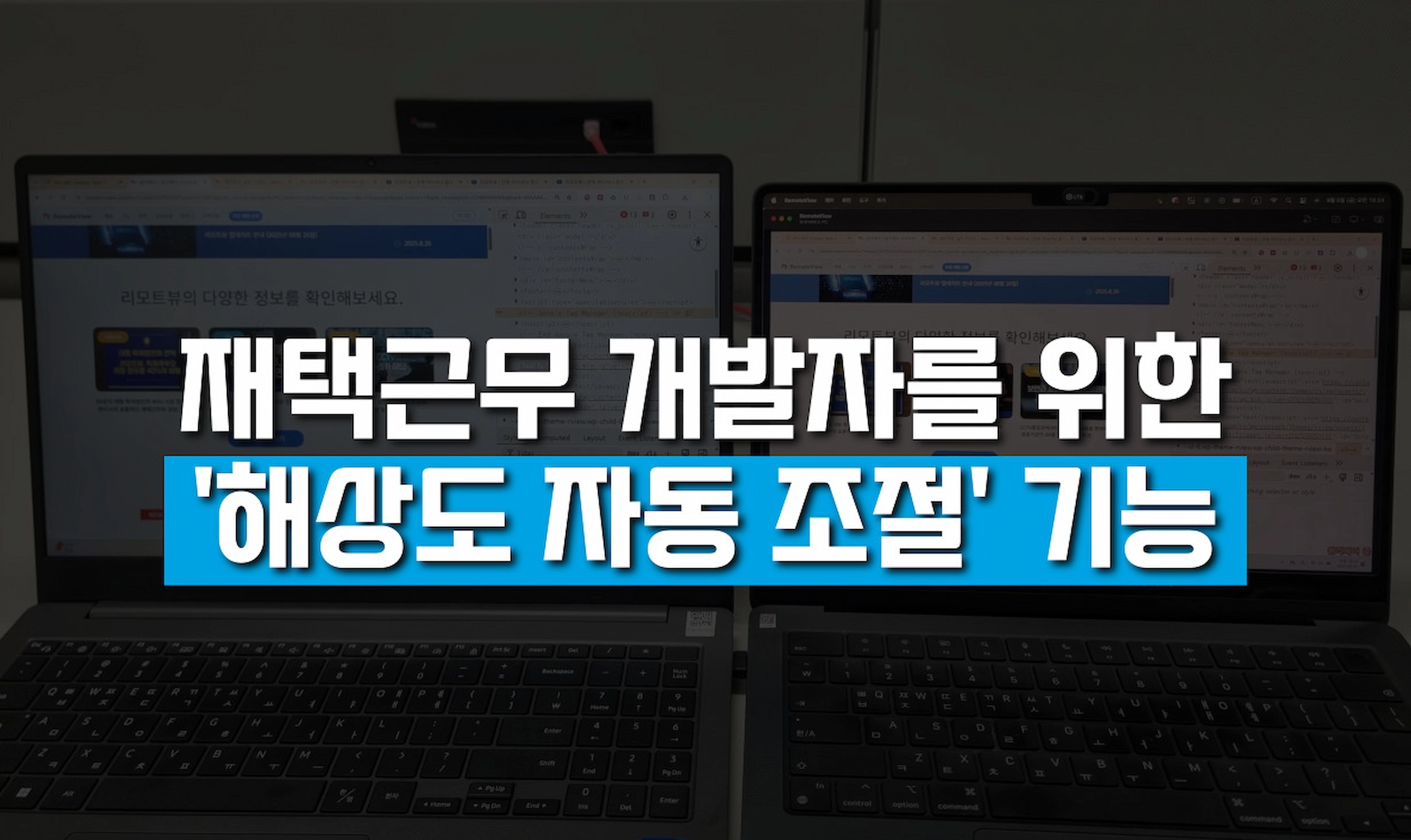
재택근무 개발자 필수 기능!
리모트뷰 ‘뷰어 해상도 자동 조절’ 기능기능
-

50곳의 대형 특허법인과 40% 시장 점유율!
변리사의 효율적인 재택근무와 정보 보안 솔루션사례소개
-
공공기관의 DX를 위한 필수 솔루션 ‘AI 온라인용역통제시스템’ CCTV통합관제센터의 보안과 효율을 한번에!
사례소개
-
원격 데스크톱 프로그램 선택 가이드: 안전한 원격접속 프로그램 고르는 기준 7가지
인사이트
-

해외여행 처음인 부모님 필수 앱 추천:
준비물, 비상 시 체크리스트인사이트
-

랜섬웨어 공포, 2차 공격(피싱/스미싱) 대비 및 피해 예방법
인사이트
-
[리모트뷰 8.3.0 업데이트] ‘다중 접속’부터 해상도 자동 조절까지,
더 강력해진 원격제어 환경기능
-
휴대폰 원격제어: 삼성 스마트폰끼리 원격제어하기
활용팁
-
게이머들의 선택, 게임 몰입을 위한 그래픽카드 필수 기능!
인사이트
-

최대 2천만원 정부 지원 사업!
중소·중견기업이라면 일·생활균형 인프라 구축비 신청하세요소식
-
긴급 서버 장애, 이제 현장 출동 없이 원격으로!
데이터센터/IDC 운영의 혁신사례소개
-
VDI 비용 부담? 리모트뷰로 해결!
보안, 운영 효율까지 갖춘 원격제어 솔루션인사이트
-

[리모트뷰 8.2.0 업데이트] 더욱 편리해진 원격제어, 지금 경험하세요! ?
기능
-
[리모트뷰 8.2.0 업데이트] 더 안전해진 원격제어를 만나보세요! ?️
기능
-

[제조업 랜섬웨어 비상!]
스마트 공장의 심장, OT망이 멈춘다면?인사이트
-
No.1 키오스크 원격제어 서비스 짚어보기:
국산 리모트뷰 vs 외산 팀뷰어인사이트
-
키오스크 선택 전 꼭 알아야 할 3가지
인사이트
-

제약·제조 클린룸의 숨겨진 비효율!
클린룸 환경의 복잡성, 그리고 원격의 필요성인사이트
-
가상 환경(VM) 원격제어가 필요할 때,
보안까지 책임지는 리모트뷰 SE인사이트
-
이제는 상주 개발보다 효율적인 원격 개발 시대
인사이트
-

AI로 진화한 OT 관리 솔루션 – 리모트뷰
소식
-

무인장비 운영 비용을 절반으로 줄여주는
AI 온라인용역통제시스템 리모트뷰 SE사례소개
-
[이벤트] 알서포트, 제25회 공공솔루션마켓 참가 안내
소식
-
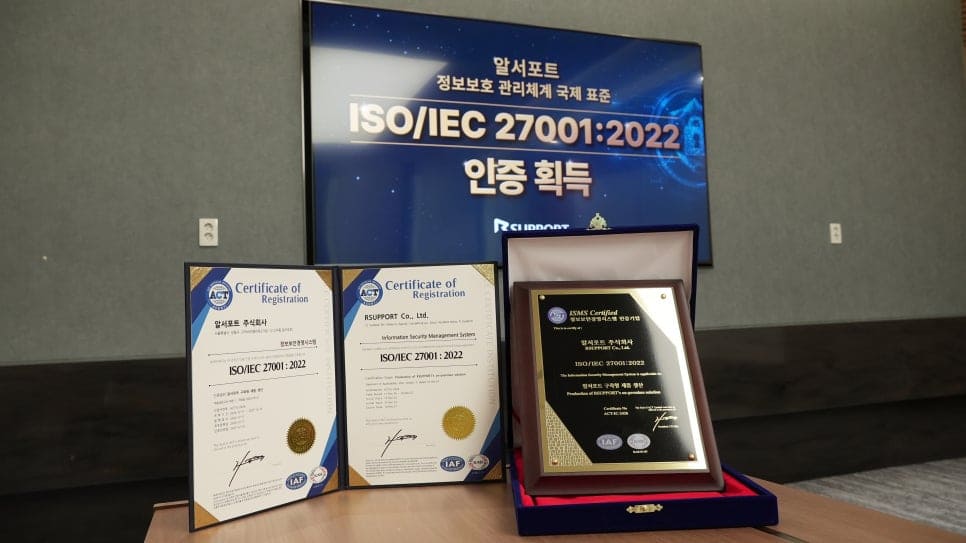
정보 보안 국제 표준 ISO/IEC 27001:2022 인증 취득!
소식
-

-20℃~60℃·습도 95% 환경에서도 OK!
검증된 테스트로 입증한 리모트뷰박스의 안정성인사이트
-

제로 트러스트 보안 모델 시대(ZTA), 당신의 기업은 안전한가요?
인사이트
-
교수님의 연구와 강의를 장소에 구애받지 않고 이어가는 방법!
인사이트
-
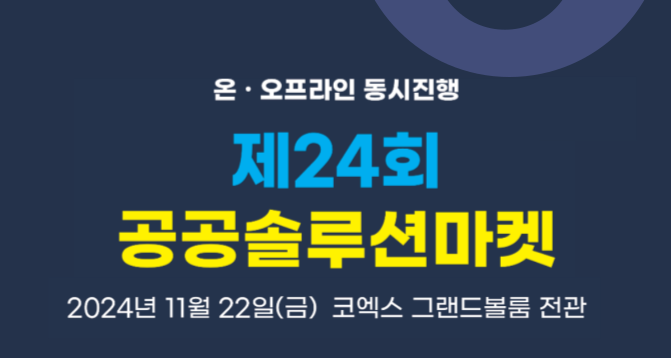
[이벤트] ‘제 24회 공공솔루션마켓’ 행사 참가 안내
소식
-
[기능 업데이트] RS 어시스턴트
기능
-
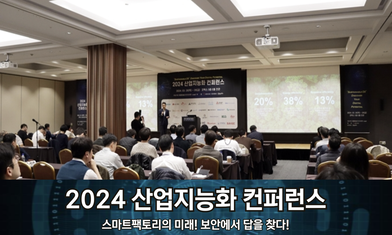
보안에서 답을 찾다! 리모트뷰가 소개하는 스마트팩토리의 미래!!
소식
-
팀뷰- 고객님은!
현 이용금액 대비 최대 20% 할인! (종료)이벤트
-

일본 저출산세 월 4,500원,
한국에서의 해법은?인사이트
-

일본, 재택근무로 일과 육아의 꿈을 이루다!
인사이트
-

애니데스크 해킹 사건, 여러분의 보안은 괜찮으신가요?
인사이트
-

2024년 일・생활 균형 기업의 혜택은?
(Feat. 저출산 대책)인사이트
-

KVM 스위치란 무엇인가:
정의, 장단점 및 대안 솔루션 분석 가이드인사이트
-

[진화하는 리모트뷰 활용도]
재택근무 솔루션을 넘어 무인기기 관리 전문 솔루션으로!활용팁
-
팀뷰어 영구 라이센스 중단,
왜 구독을 고집할까?인사이트
-
공공기관 외주 용역 관리의 숨은 조력자, 온라인 용역 통제 시스템
활용팁
-
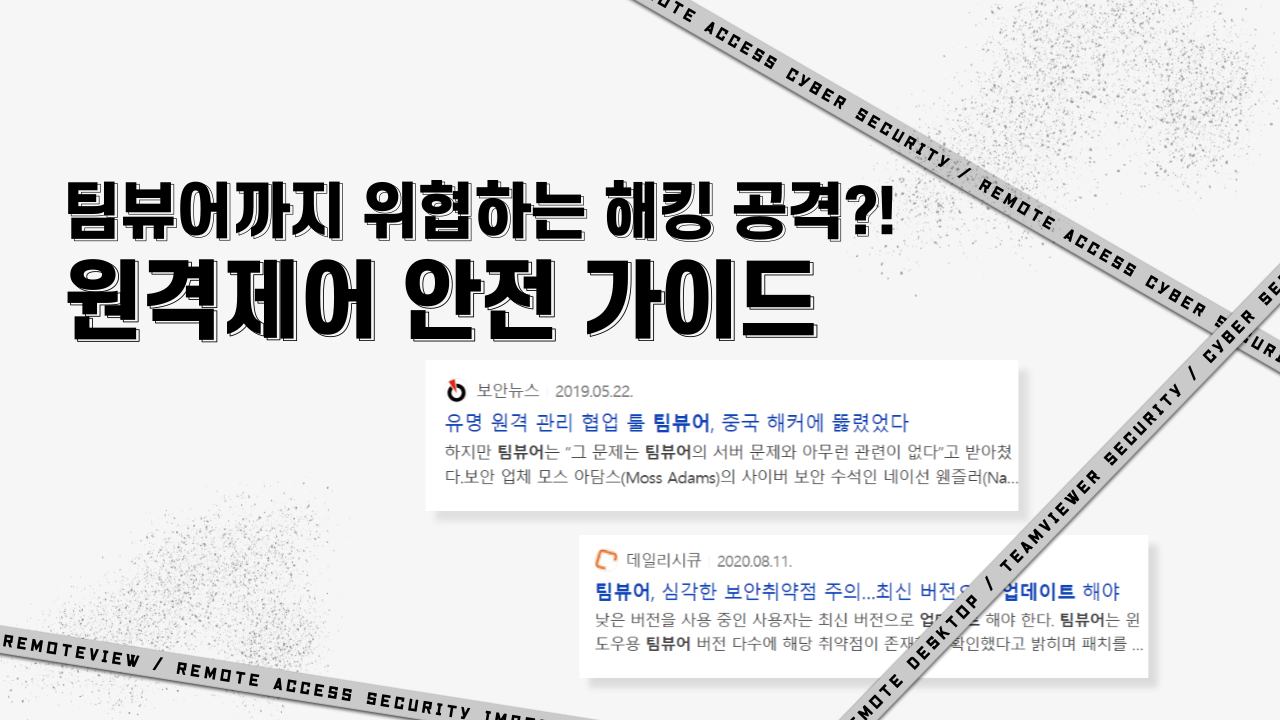
팀뷰어까지 위협하는 해킹 공격?!
원격제어 안전 가이드인사이트
-

미국 재택근무 트렌드를 파헤쳐보자!
인사이트
-

노후화된 제조 공장의 스마트화를 위한 KVM 솔루션 리모트뷰박스
활용팁
-
최소 비용으로 완성하는 스마트팩토리
인사이트
-

외부에서도 사내망을 통해 화상회의 하는 방법?
기능
-

SSO란? 1분 만에 이해하는 Single Sign-On (장점, 단점, MFA 보안)
인사이트
-
[원격제어 추천]
나에게 딱 맞는 원격제어 모드는?기능
-

리모트뷰로 제로 트러스트를 실현해 보세요!
기능
-

재택 및 원격근무 환경에 필수적인 보안 모델, 제로 트러스트
인사이트
-

느리고 끊기는 원격제어?
‘데이터 사용량’을 확인하세요인사이트
-
[리모트뷰 보안 기능]
더 안전한 원격접속을 위한 뷰어 PC의 보안 체크기능
-

[리모트뷰 관리 기능]
체계적인 관리를 위한 사용자 권한 설정기능
-

재택근무 문제점 그리고 해결방법은?
인사이트
-

SW 인재 채용이 어려우신가요?
재택근무도 이젠 복지입니다!인사이트
-

무료 원격제어 위험성 비교 분석, 사용 전 꼭 확인하세요 – 팀뷰어 vs 구글원격
인사이트
-

[리모트뷰 보안 기능]
핵심 정보가 띄워진 컴퓨터 화면의 유출 예방방법은?기능
-

이제는 재택근무도 업무 생산성을 고려할 때입니다!
인사이트
-

값비싼 데스크톱 가상화(VDI)?
가성비 높은 리모트뷰로 원격제어 하세요!인사이트
-

리모트뷰와 크롬북으로 안전하게 재택근무 하세요!
활용팁
-

재택근무 상황에서 리모트뷰 원격제어 100% 활용법
활용팁
